Utgåva
- Återställa en användarinloggning i ESET Endpoint Encryption Server
Lösning
Om en användare har glömt eller angett sitt lösenord för Full Disk Encryption felaktigt för många gånger måste du återställa användarens inloggning med hjälp av ESET Endpoint Encryption Server:
- Från ESET Endpoint Encryption Server hittar du användarens arbetsstation.
- Dubbelklicka på arbetsstationen för att visa arbetsstationens detaljer.
- Klicka på fliken FDE-inloggningar , markera FDE-användarnamnet och klicka sedan på Återställ.
- Fönstret Återställ FDE-inloggning visas enligt nedan.
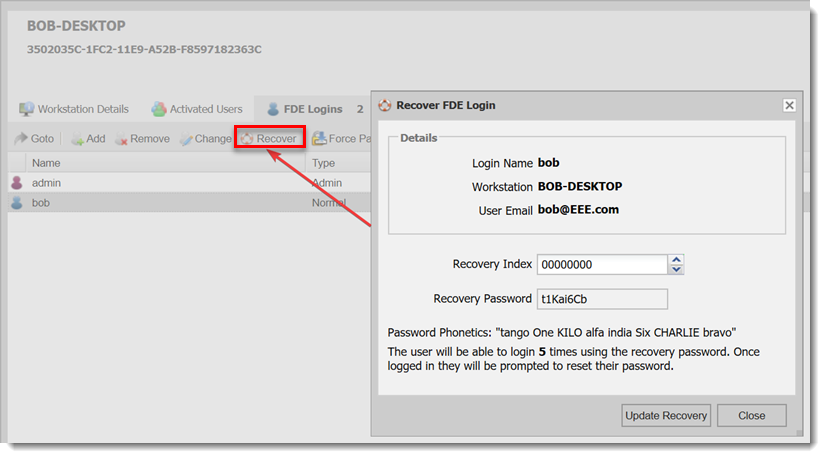
Bild 1-1
- På användarens arbetsstation ber du användaren att välja Reset Password(Lost details on Legacy systems) i menyn.
- Be dem skriva in sitt FDE-användarnamn och klicka på OK enligt nedan.
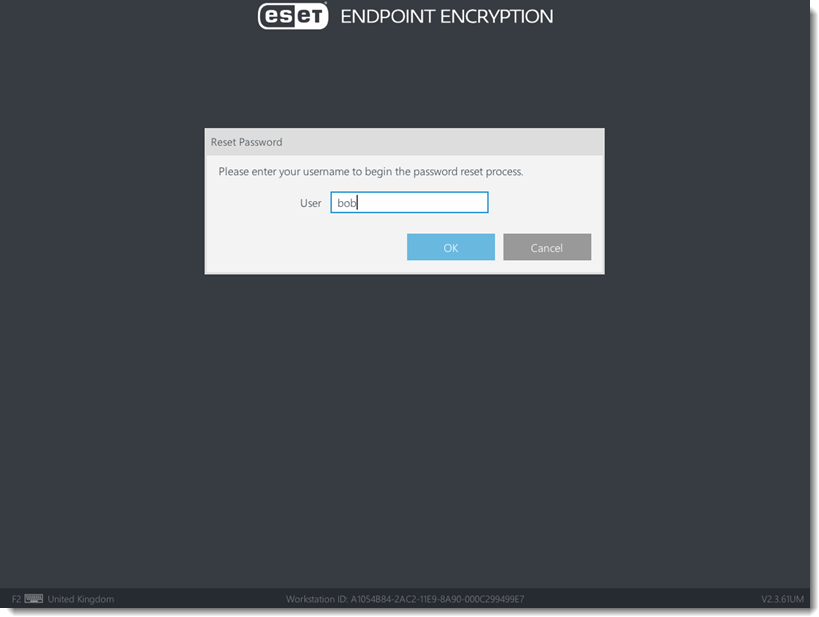
Bild 1-2
- Be användaren ange numret på det återställningsindex som visas på skärmen. Ge användaren motsvarande återställningslösenord. Om indexnumret som visas på skärmen skiljer sig från återställningsindexet som visas i ESET Endpoint Encryption Server använder du pilknapparna för att ändra återställningslösenordet så att det matchar indexet. När användaren har angett återställningslösenordet kommer de att informeras om hur många återställningar de har kvar. Om du vill uppdatera återställningsanvändningen skickar du ett Update Recovery-kommando enligt bilden nedan. Detta kommer att tillämpa ett nytt återställningslösenord på arbetsstationen för användaren.
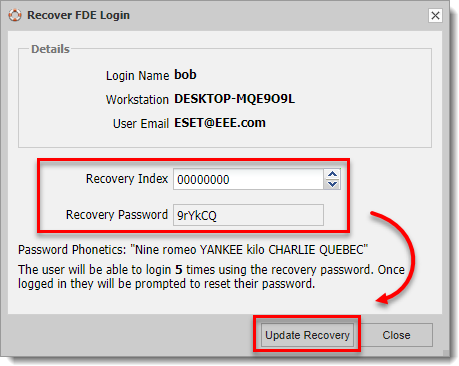
Bild 1-3
- Skriv in återställningslösenordet och klicka på OK.
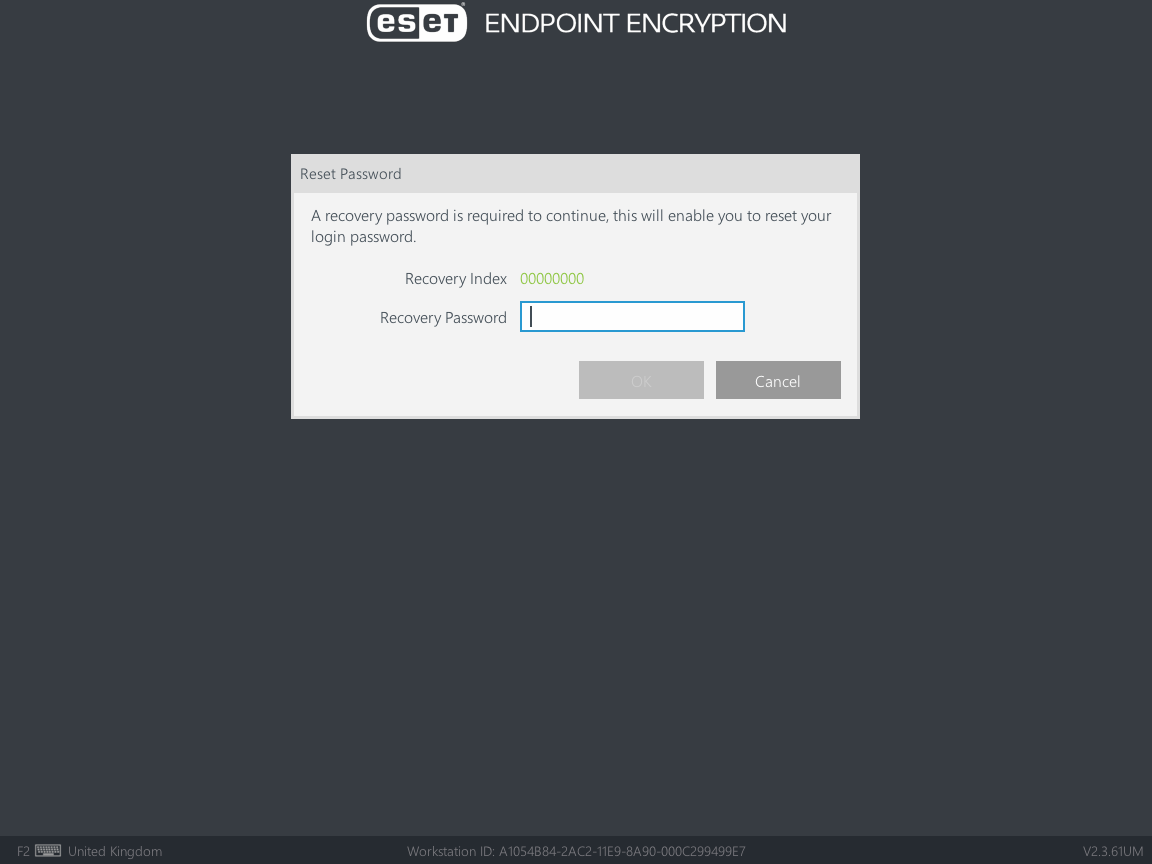
Bild 1-4
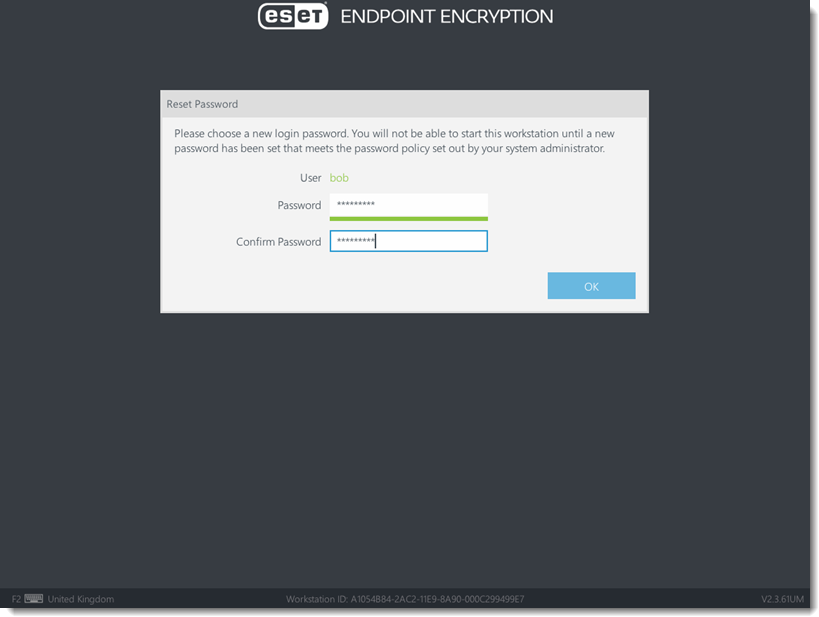
- Om användaren är konfigurerad för Single Sign-On (SSO) , hoppa till steg 9. Om användaren inte är konfigurerad för SSO kommer användaren att uppmanas att ange ett nytt FDE-lösenord för framtida användning.
- Om användaren är konfigurerad för SSO kommer han eller hon inte att uppmanas att ändra lösenordet. Användaren kommer till inloggningsskärmen i Windows och måste ange sitt domänlösenord. När användaren har loggat in på sin profil kommer ESET Endpoint Encryption automatiskt att synkronisera lösenorden för FDE och Windows. När användaren har loggat in i Windows navigerar du till ESET Endpoint Encryption Server och klickar på Update Recovery för att skicka ett nytt återställningslösenord till maskinen för framtida användning.


