Kiadvány
- Felhasználói bejelentkezés helyreállítása az ESET Endpoint Encryption Serverben
Megoldás
Ha egy felhasználó elfelejtette vagy túl sokszor adta meg helytelenül a Full Disk Encryption jelszavát, akkor az ESET Endpoint Encryption Server segítségével kell helyreállítania a bejelentkezését:
- Az ESET Endpoint Encryption Serverről keresse meg a felhasználó munkaállomását.
- Kattintson duplán a munkaállomásra a munkaállomás adatainak megtekintéséhez.
- Kattintson a FDELogins fülre, jelölje ki az FDE felhasználónevet, majd kattintson a Visszaállítás gombra.
- A Recover FDE Login ablak az alábbiakban látható módon jelenik meg.
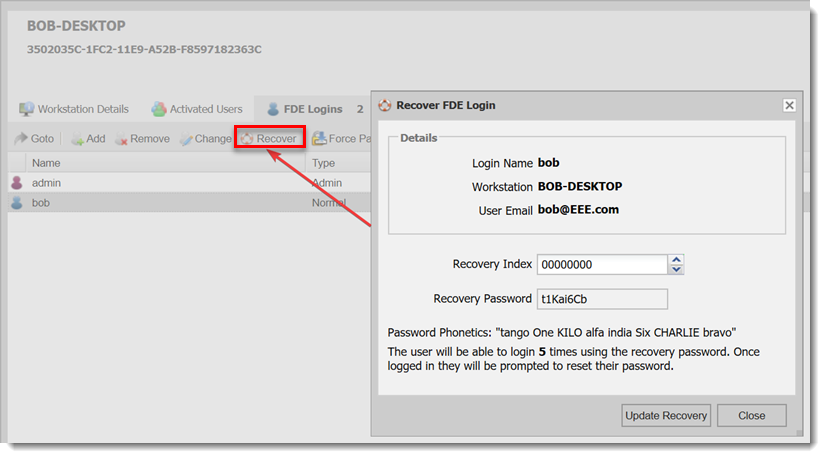
1-1. ábra
- A felhasználó munkaállomásán kérje a felhasználót, hogy válassza a Jelszó visszaállítása (Elveszett adatok Legacy rendszereken) lehetőséget a menüből.
- Kérje meg őket, hogy írják be az FDE felhasználónevüket, majd kattintson az OKgombra az alábbiakban látható módon.
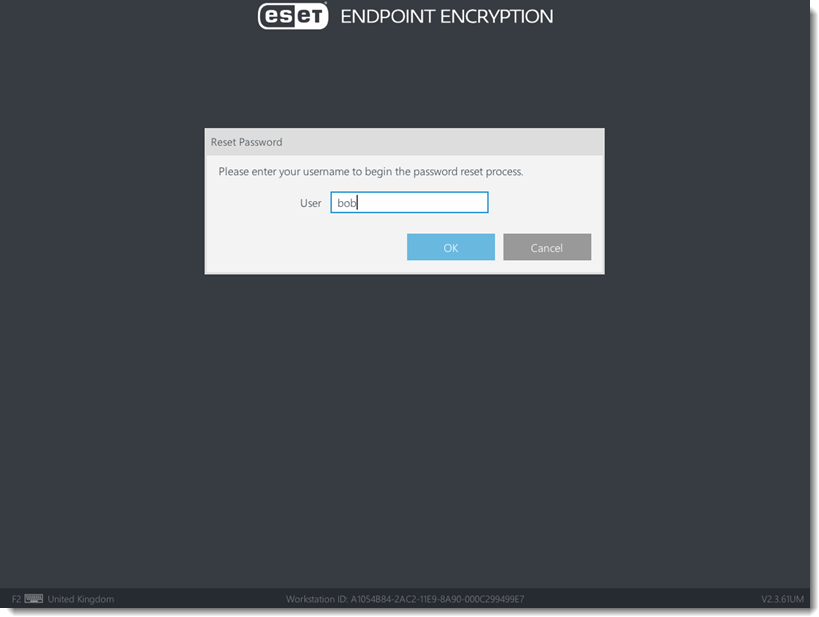
1-2. ábra
- Kérdezze meg a felhasználótól a képernyőn megjelenő helyreállítási index számát. Adja meg a felhasználónak a megfelelő helyreállítási jelszót. Ha a képernyőjükön megjelenő indexszám eltér a és a ESET Endpoint Encryption Serverben megjelenő helyreállítási indexszámtól, a nyílgombok segítségével módosíthatja a helyreállítási jelszót az indexnek megfelelően. Ha a felhasználó sikeresen megadja a helyreállítási jelszót, a oldalon tájékoztatást kap arról, hogy hány helyreállítási lehetőség van még hátra. A helyreállítási felhasználások frissítéséhez adjon ki egy helyreállítási parancsot az alábbiakban látható módon. Ez egy új helyreállítási jelszót alkalmaz a felhasználó munkaállomásán.
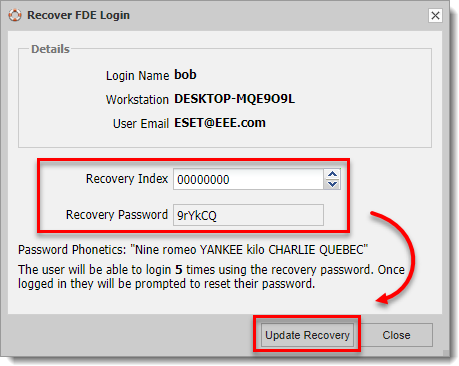
1-3. ábra
- Írja be a helyreállítási jelszót és kattintson az OK gombra.
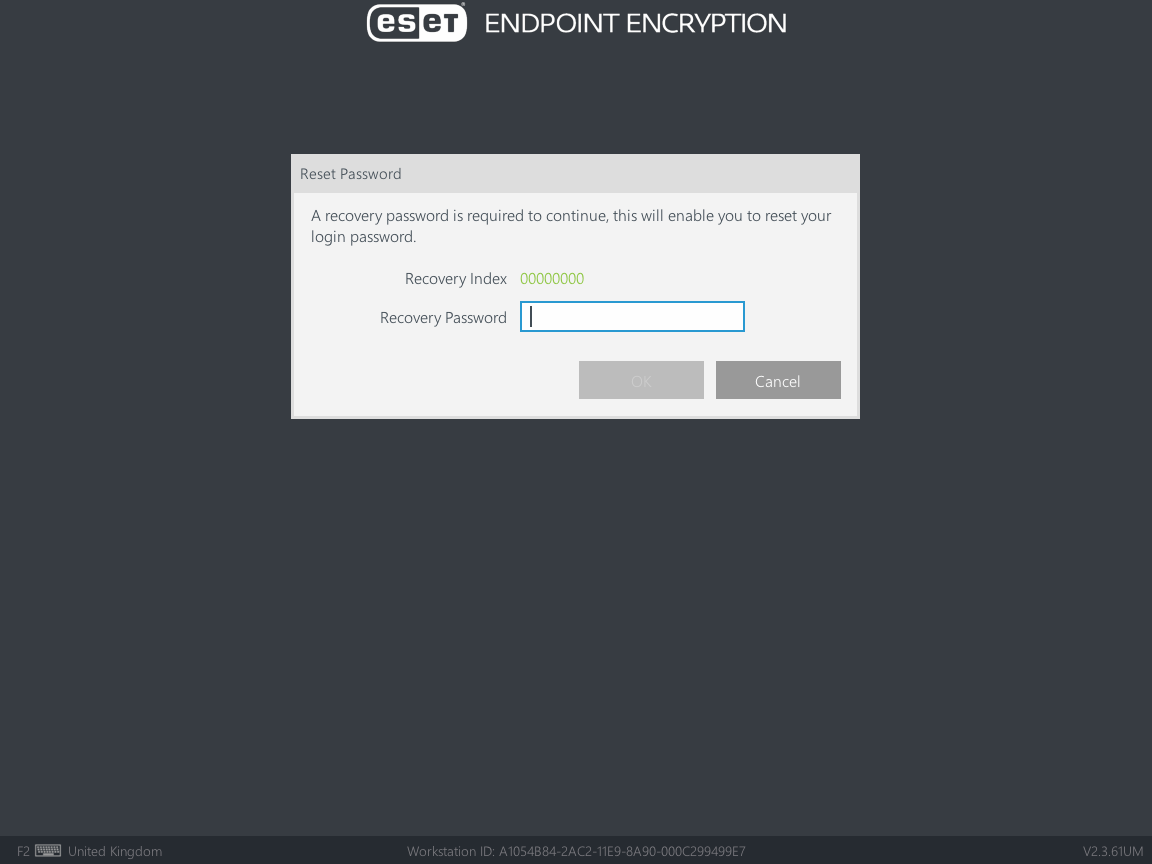
1-4. ábra
- Ha a felhasználó egyszeri bejelentkezésre (SSO) van konfigurálva, ugorjon a 9. lépésre. Ha a felhasználó nincs beállítva SSO-hoz, a rendszer felszólítja a felhasználót, hogy adjon meg egy új FDE-jelszót a későbbi használathoz.
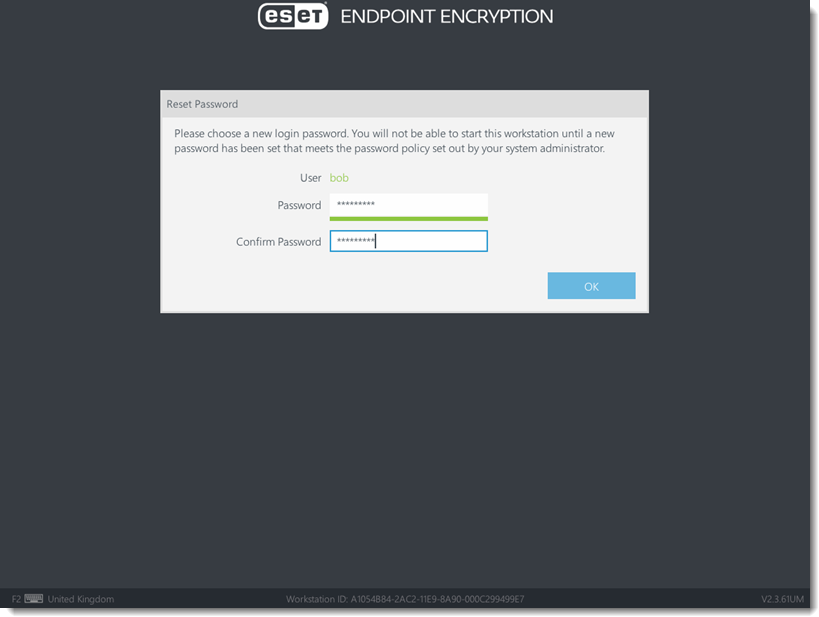
- Ha a felhasználó SSO-hoz van konfigurálva, akkor a rendszer nem kéri a jelszó módosítását. A felhasználó a címen a Windows bejelentkezési képernyőjére lép, és meg kell adnia a tartományi jelszavát. Miután sikeresen bejelentkeztek a profiljukba, az ESET Endpoint Encryption automatikusan szinkronizálja az FDE és a Windows jelszavakat. Miután a felhasználó bejelentkezett a Windows rendszerbe, navigáljon a az ESET Endpoint Encryption Server oldalra, és kattintson a Update Recovery gombra, hogy új helyreállítási jelszót küldjön a gépnek a későbbi használatra.


