Выпуск
- Синхронизация ESET PROTECT On-Prem с Active Directory
- Отфильтруйте статическую группу компьютеров на предмет незащищенных компьютеров
- Используйте датчик обнаружения мошенников для поиска устройств, отсутствующих в Active Directory
Решение
Синхронизация ESET PROTECT On-Prem с Active Directory
Этот процесс гарантирует, что все недавно добавленные компьютеры отобразятся в ESET PROTECT On-Prem.
-
Создайте задачу для синхронизации ESET PROTECT On-Prem с Active Directory.
-
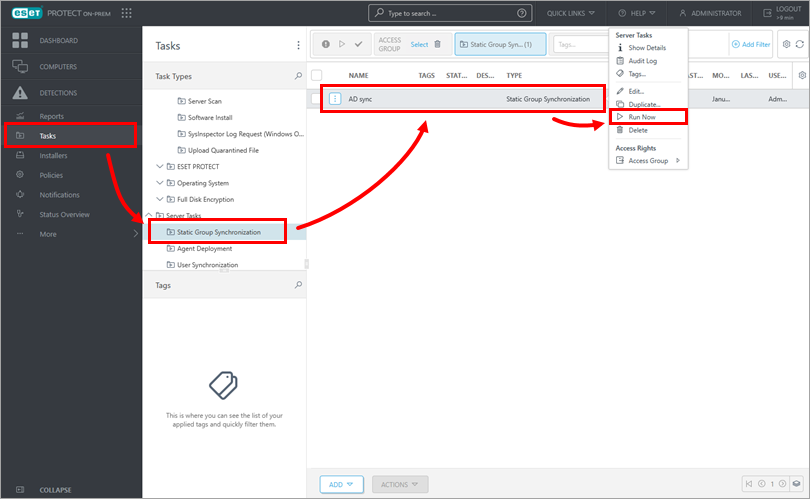
Щелкните Задачи → Синхронизация статических групп. Выберите созданную задачу и нажмите Запустить сейчас.
-
ESET PROTECT On-Prem автоматически добавляет незащищенные компьютеры из Active Directory в группу "Все".
Фильтрация статической группы компьютеров на предмет незащищенных компьютеров
В этом процессе будут отображаться только компьютеры, подключенные к домену в вашей сети. Чтобы отобразить компьютеры в сети, не подключенные к Домену, используйте Rogue Detection Sensor.
-
Щелкните Компьютеры и выберите группу Все.

-
Убедитесь, что все параметры фильтрации включены, как показано ниже, и нажмите Дополнительные фильтры.

-
В столбце Имя приложения безопасности нажмите Не установлено.

-
Будут отображены все незащищенные компьютеры в сети.
Использование Rogue Detection Sensor для поиска устройств, отсутствующих в Active Directory
Rogue Detection Sensor следит за сетью, в которой он развернут, и при подключении к сети нового устройства без агента сообщает эту информацию в ESET PROTECT On-Prem. Чтобы найти новые компьютеры в сети с помощью Rogue Detection Sensor в веб-консоли ESET PROTECT, следуйте приведенным ниже инструкциям:
-
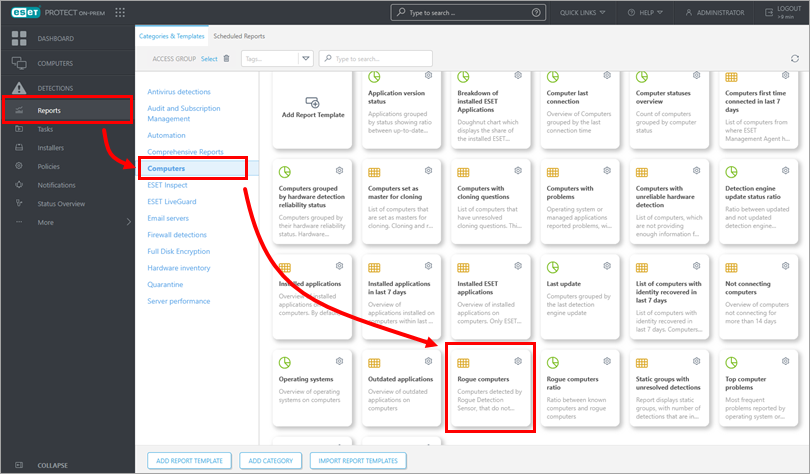
Нажмите Отчеты → Компьютеры. Щелкните Неавторизованные компьютеры, чтобы сгенерировать отчет.
-
В отчете перечислены неуправляемые компьютеры, а также все устройства, подключенные к сети (включая маршрутизаторы, принтеры, камеры и т. д.). В список могут попасть устройства, не относящиеся к Windows, на которых не обязательно устанавливать приложение ESET.
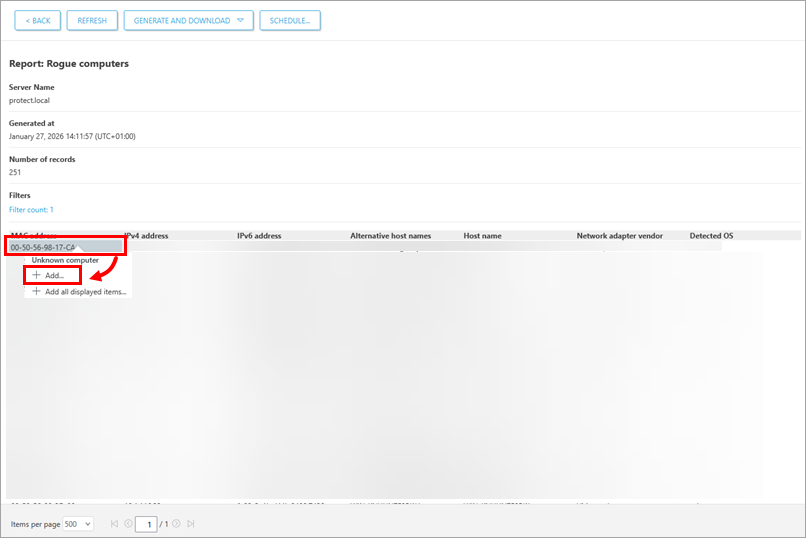
Выберите компьютер, который необходимо добавить, и нажмите кнопку Добавить, чтобы добавить его в ESET PROTECT On-Prem.
Также можно щелкнуть любое место в списке, а затем нажать Добавить все отображаемые элементы.
-
Просмотрите список добавляемых компьютеров и нажмите Добавить.

-
Нажмите OK , чтобы добавить компьютеры. Чтобы отправить агент ESET Management Agent на эти неуправляемые компьютеры, нажмите Развернуть агент.