Problema
- Uma nova atualização de produto está instável ou corrompida
- Reverter para a atualização do módulo anterior e suspender as atualizações por um período de tempo definido
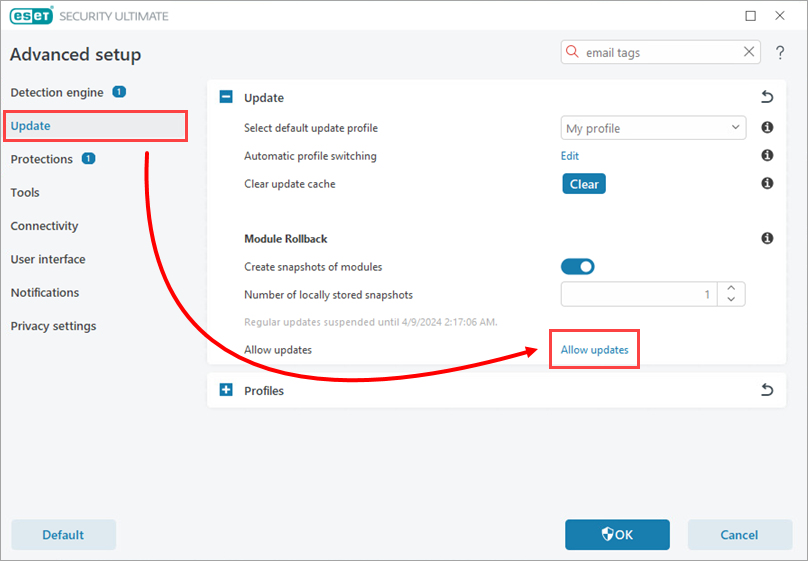
- Ative as atualizações anteriormente desativadas se você tiver suspendido as atualizações indefinidamente
Detalhes
Clique para expandir
Se você suspeitar que uma nova atualização do mecanismo de detecção e/ou dos módulos do programa possa estar instável ou corrompida, poderá reverter para a versão anterior e desativar as atualizações por um período de tempo definido. Como alternativa, você pode ativar as atualizações desativadas anteriormente, caso as tenha adiado indefinidamente.
Os produtos ESET registram instantâneos do mecanismo de detecção e dos módulos do programa para uso com o recurso de reversão. Para criar instantâneos do mecanismo de detecção, deixe marcada a caixa de seleção ao lado de Criar instantâneos dos módulos. O campo Número de instantâneos armazenados localmente define o número de instantâneos anteriores do mecanismo de detecção armazenados.
Solução
-
Abra a janela principal do programa de seu produto ESET Windows.
-
Pressione a tecla F5 para abrir a Configuração avançada.
-
Clique em Atualizar → Reversão.
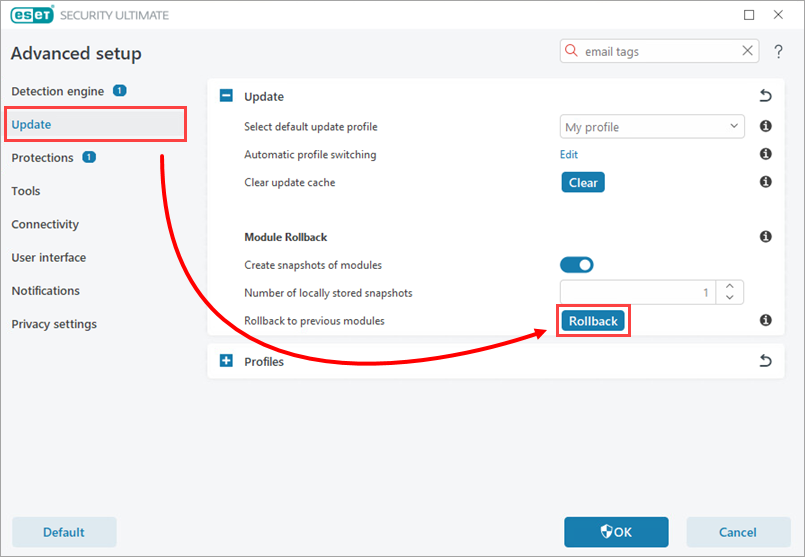
Figura 1-1 -
No menu suspenso Duração, selecione o período de tempo apropriado e clique em OK.
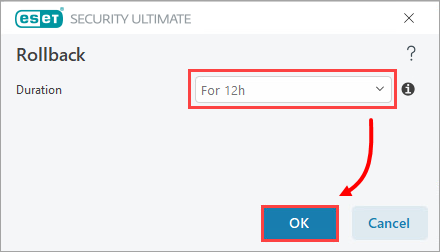
Figura 1-2 -
Clique em OK.
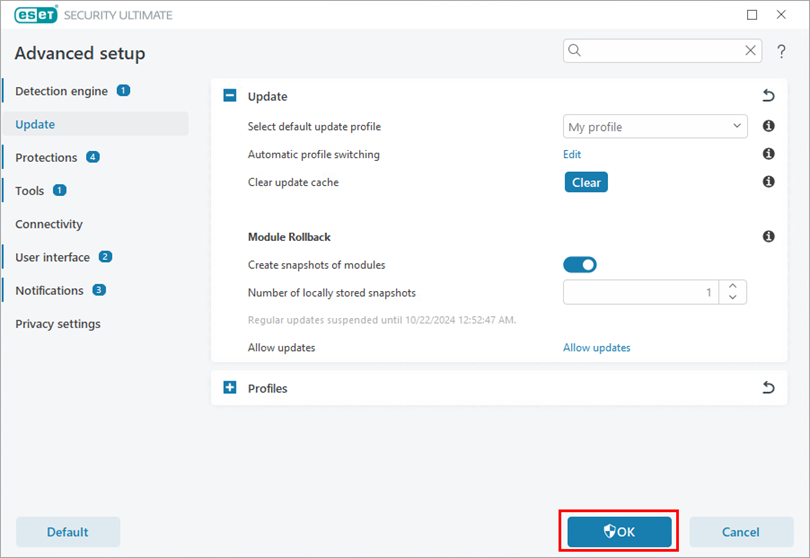
Figura 1-3
Para restabelecer as atualizações regulares antes do término do intervalo de tempo selecionado, clique em Update → Allow updates.