Rozwiązanie
Każda istotna funkcja antywirusowa wykonywana przez ESET Smart Security/ESET NOD32 Antivirus 3.0 jest rejestrowana i przechowywana w plikach dziennika. Dzienniki zdarzeń pokazują, czy system był prawidłowo aktualizowany, dzienniki zapory osobistej i zagrożeń dokumentują zagrożenia, które próbują uzyskać dostęp do komputera, a dzienniki skanowania komputera na żądanie wyświetlają zdarzenia skanowania i czyszczenia.
W niektórych przypadkach nasi analitycy mogą skuteczniej rozwiązywać problemy, jeśli mają dostęp do tych dzienników. Poniższe kroki pokazują, jak uruchomić skanowanie komputera na żądanie i wysłać wyniki e-mailem do pomocy technicznej w celu analizy. Kroki te można jednak również wykorzystać do uzyskania dostępu do dowolnego innego dziennika ESET Smart Security lub ESET NOD32 Antivirus 3.0 (patrz krok 5).
- Otwórz program ESET Smart Security lub ESET NOD32 Antivirus. How do I open my ESET product?
-
Przejdź do trybu zaawansowanego, klikając przycisk Przełącz tryb zaawansowany w lewym dolnym rogu lub naciskając CTRL + M na klawiaturze.
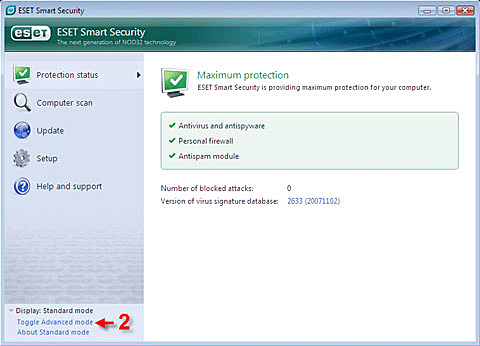 Rysunek 1-1
 -
Kliknij Skanowanie komputera → Skanowanie standardowe.
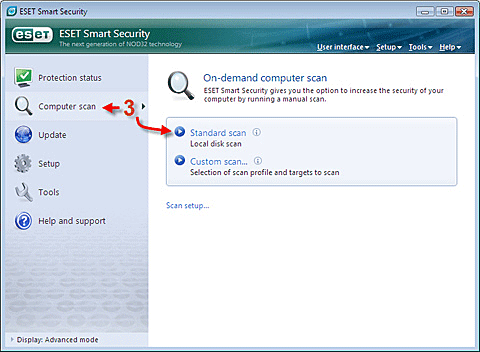
Rysunek 1-2 - Po zakończeniu zostanie wyświetlone okno podsumowania pokazujące liczbę przeskanowanych, zainfekowanych i wyczyszczonych obiektów. Kliknij OK, aby powrócić do głównego okna programu.
-
Kliknij Narzędzia → Pliki dziennika. Z menu rozwijanego Dziennik wybierz opcję Skanowanie komputera na żądanie.
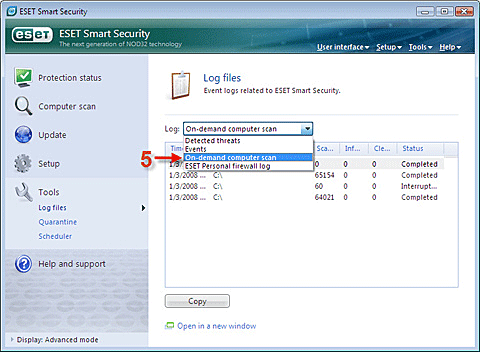 Rysunek 1-3
 -
Kliknij prawym przyciskiem myszy wiersz reprezentujący ostatnio zakończone skanowanie (górny wiersz). Kliknij przycisk Eksportuj. Nadaj plikowi nazwę "Scan log" (Dziennik skanowania) i zapisz plik na pulpicie, aby mieć do niego łatwy dostęp. Kliknij plik prawym przyciskiem myszy i kliknij opcję Wyślij do → folderu skompresowanego (spakowanego). Dołącz spakowany plik dziennika do wiadomości e-mail z odpowiedzią do pomocy technicznej. Pomoc techniczna przeanalizuje dziennik skanowania i odpowie tak szybko, jak to możliwe, podając zalecane kroki w celu rozwiązania problemu.


