Lösung
Jede wichtige Antivirenfunktion, die von ESET Smart Security/ESET NOD32 Antivirus 3.0 ausgeführt wird, wird aufgezeichnet und in den Protokolldateien gespeichert. Ereignisprotokolle zeigen, ob das System ordnungsgemäß aktualisiert wurde, Personal Firewall- und Bedrohungsprotokolle dokumentieren Bedrohungen, die versuchen, auf Ihren Computer zuzugreifen, und On-Demand-Computerscanprotokolle zeigen Scan- und Reinigungsereignisse an.
In einigen Fällen können unsere Analysten Ihr Problem effektiver beheben, wenn sie Zugang zu diesen Protokollen haben. Die folgenden Schritte zeigen, wie Sie einen On-Demand-Computerscan durchführen und die Ergebnisse per E-Mail an den technischen Support zur Analyse senden. Diese Schritte können jedoch auch für den Zugriff auf jedes andere ESET Smart Security- oder ESET NOD32 Antivirus 3.0-Protokoll verwendet werden (siehe Schritt 5).
- Öffnen Sie ESET Smart Security oder ESET NOD32 Antivirus. Wie kann ich mein ESET Produkt öffnen?
-
Wechseln Sie in den erweiterten Modus, indem Sie in der linken unteren Ecke auf "Erweiterten Modus umschalten " klicken oder die Tastenkombination STRG + M drücken.
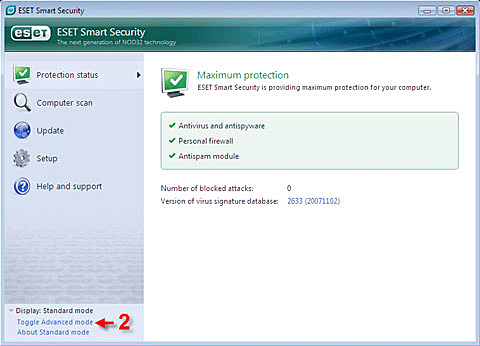 Abbildung 1-1
 -
Klicken Sie auf Computer-Scan → Standard-Scan.
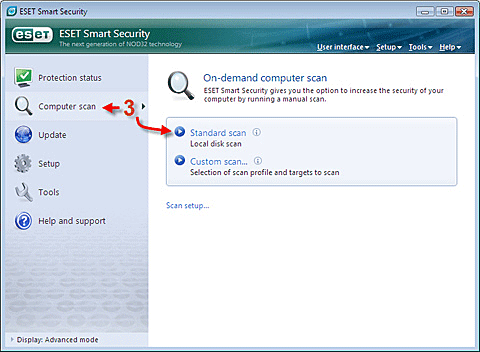
Abbildung 1-2 - Nach Abschluss des Scans wird ein Übersichtsfenster mit der Anzahl der gescannten, infizierten und bereinigten Objekte angezeigt. Klicken Sie auf OK, um zum Hauptfenster des Programms zurückzukehren.
-
Klicken Sie auf Extras → Protokolldateien. Wählen Sie aus dem Dropdown-Menü Log die Option On-Demand-Computerscan.
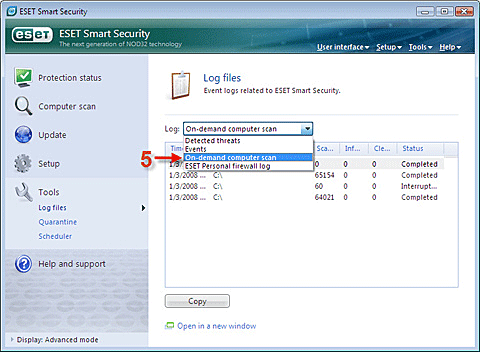 Abbildung 1-3
 -
Klicken Sie mit der rechten Maustaste auf die Zeile, die den zuletzt durchgeführten Scan darstellt (obere Zeile). Klicken Sie auf Exportieren. Benennen Sie die Datei "Scanprotokoll" und speichern Sie die Datei auf dem Desktop, um den Zugriff zu erleichtern. Klicken Sie mit der rechten Maustaste auf die Datei und klicken Sie auf Senden an → Komprimierter (gezippter) Ordner. Hängen Sie die gezippte Protokolldatei an eine E-Mail-Antwort an den technischen Support an. Der technische Support wird das Scan-Protokoll prüfen und so schnell wie möglich mit den empfohlenen Schritten zur Behebung des Problems antworten.


