Probleem
- ESET Folder Guard inschakelen
- ESET Folder Guard uitschakelen
- Toepassingsmachtigingen beheren voor een beveiligde map met ESET Folder Guard
Details
Klik om uit te breiden
ESET Folder Guard verbetert de beveiliging van bestanden en gegevens. Het voorkomt dat malware en niet-vertrouwde toepassingen toegang krijgen tot beveiligde mappen. Raadpleeg het onderwerp ESET Folder Guard Online Help voor meer informatie.
Oplossing
ESET Folder Guard inschakelen
-
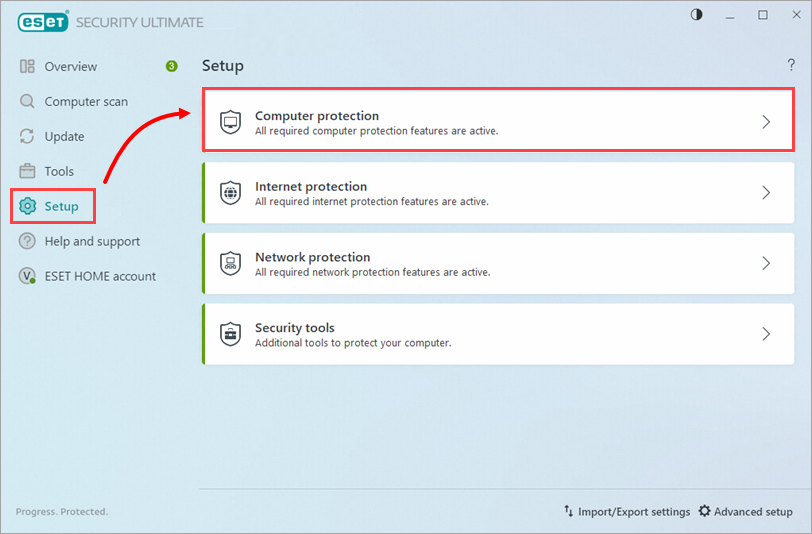
Klik op Setup → Computerbeveiliging.
Afbeelding 1-1 -
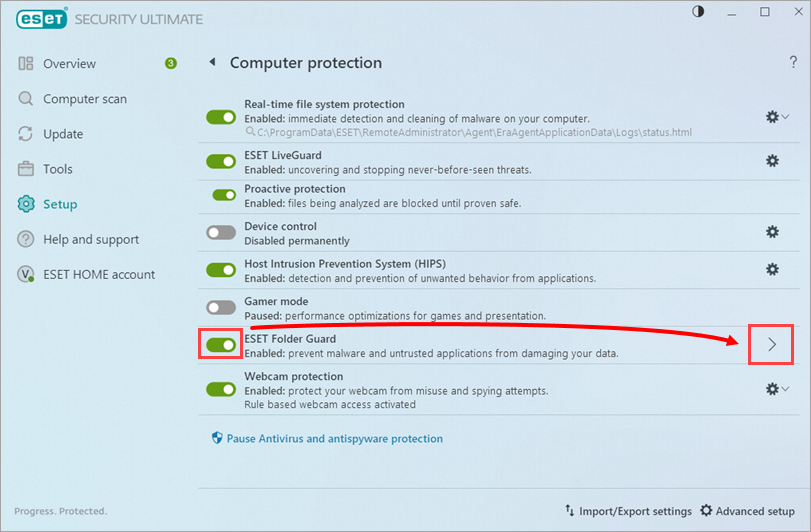
Klik op het schakelaartje naast ESET Folder Guard om het in te schakelen en klik vervolgens op de pijl naast ESET Folder Guard.
Afbeelding 1-2 -
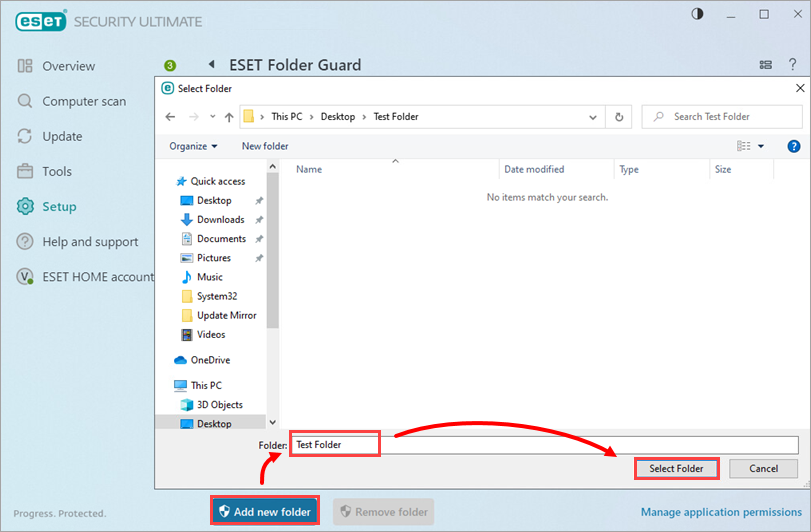
Klik op Nieuwe map toevoegen, selecteer de map die u wilt beschermen en klik op Map selecteren.
Afbeelding 1-3 -
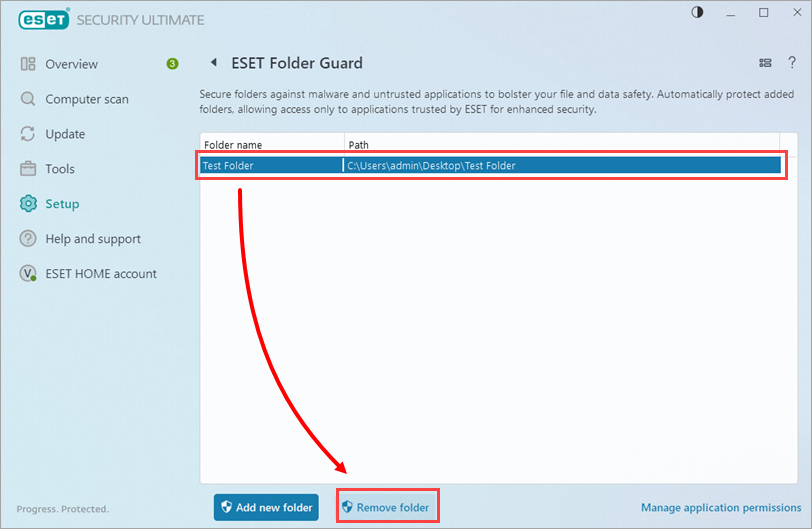
De beschermde map verschijnt onder Mapnaam. Als je de beschermde map ooit wilt verwijderen, selecteer je de mapnaam en klik je op Map verwijderen.
Afbeelding 1-4
ESET Folder Guard uitschakelen
-
Klik op Setup → Computerbeveiliging.
Afbeelding 2-1 -
Klik op het schakelaartje naast ESET Folder Guard om het uit te schakelen, selecteer Permanent uitschakelen en klik op Toepassen. ESET Folder Guard kan op elk moment weer worden ingeschakeld.
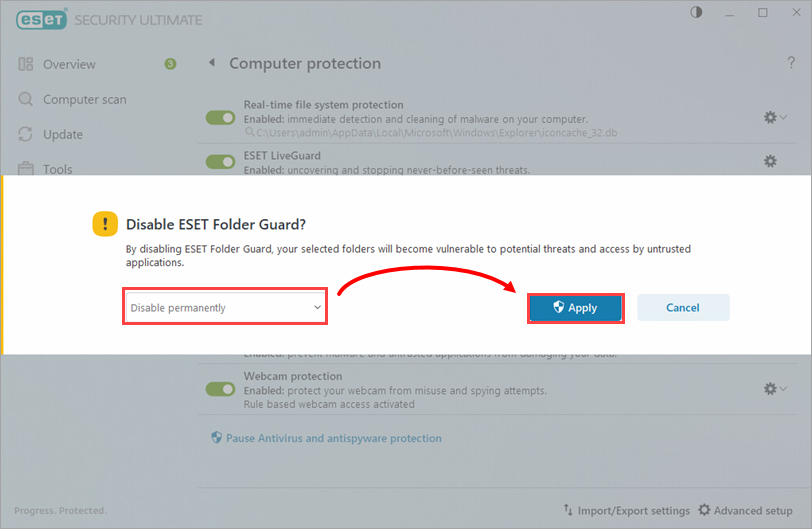
Afbeelding 2-2
App-machtigingen voor een beschermde map beheren met ESET Folder Guard
-
Selecteer de beschermde map waarvoor je de machtigingen wilt beheren en klik op Toepassingsmachtigingen beheren.
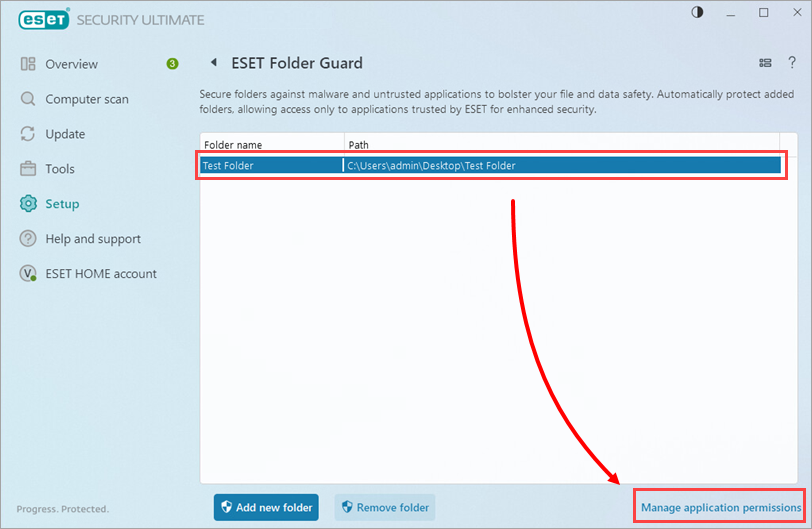
Afbeelding 3-1 -
Klik op Toevoegen, selecteer de applicatie in de map en selecteer de actie die u wilt ondernemen. Als u een melding wilt ontvangen, klikt u op het schakelaartje naast Melden bij toegangspoging en klikt u op OK → OK.
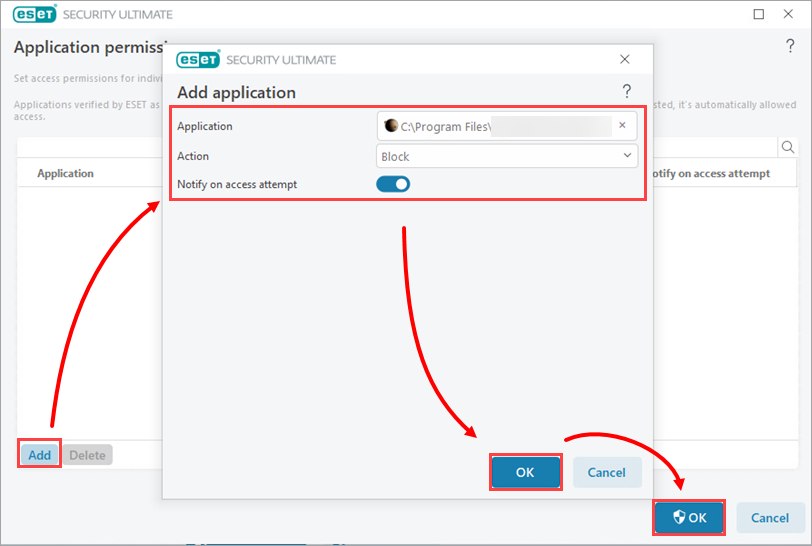
Afbeelding 3-2 -
De nieuwe toepassingsmachtigingen voor de beveiligde map worden weergegeven onder Toepassing.
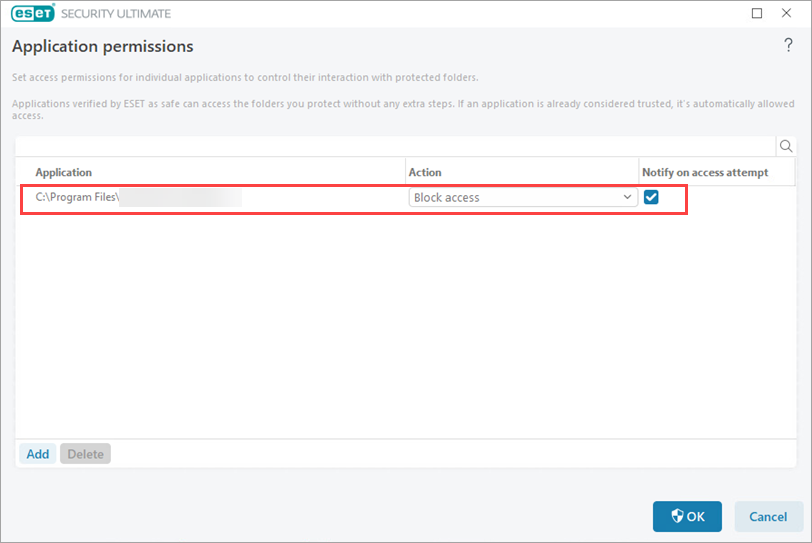
Afbeelding 3-3


