Edición
- Activar ESET Folder Guard
- Desactivar ESET Folder Guard
- Administrar permisos de aplicaciones para una carpeta protegida mediante ESET Folder Guard
Detalles
Haga clic para ampliar
ESET Folder Guard mejora la seguridad de archivos y datos. Evita que el malware y las aplicaciones no fiables accedan a las carpetas protegidas. Para obtener más información, consulte el tema de la Ayuda en línea de ESET Folder Guard.
Solución
Active ESET Folder Guard
-
Abra la ventana principal del programa de su producto ESET Windows.
-
Haga clic en Configuración → Protección del equipo.
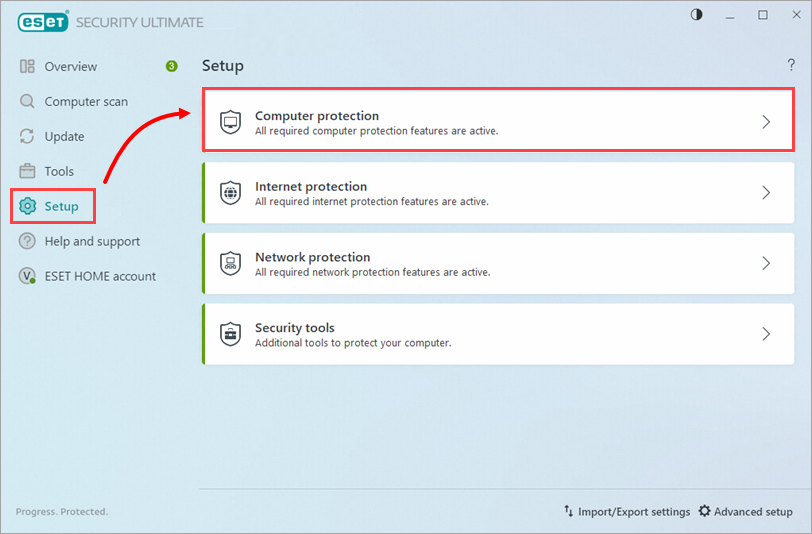
Figura 1-1 -
Haga clic en el conmutador situado junto a ESET Folder Guard para activarlo y, a continuación, haga clic en la flecha situada junto a ESET Folder Guard.
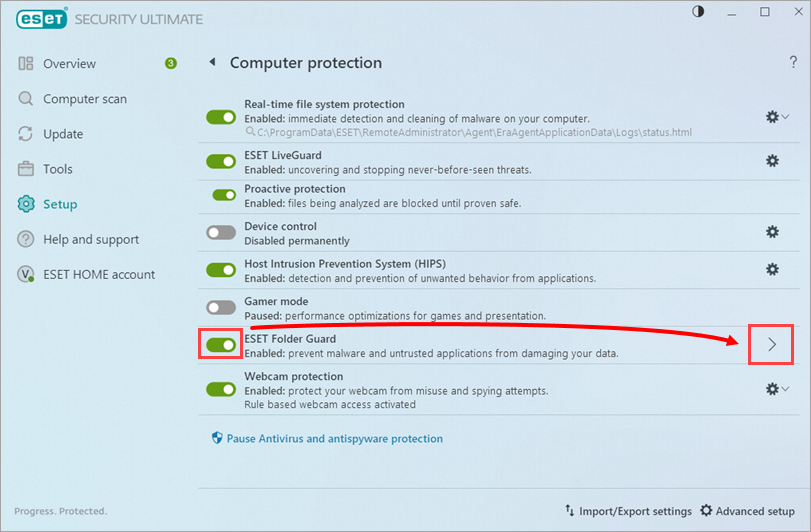
Figura 1-2 -
Haga clic en Añadir nueva carpeta, seleccione la carpeta que desea proteger y haga clic en Seleccionar carpeta.
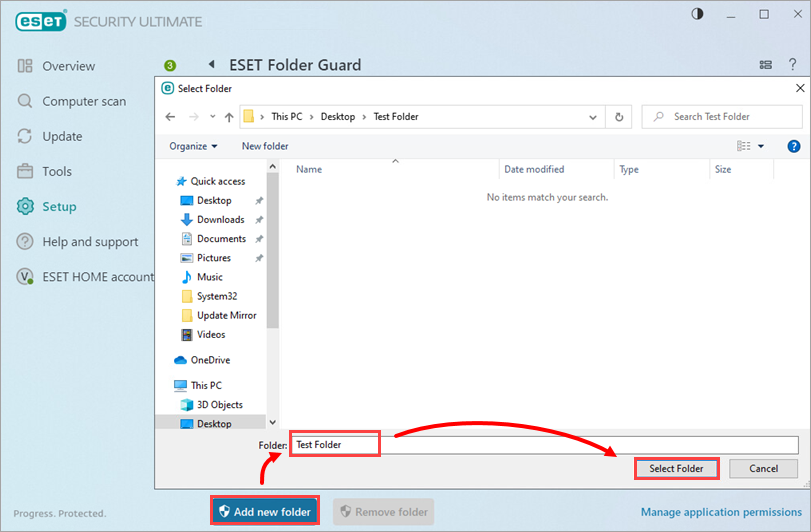
Figura 1-3 -
La carpeta protegida aparecerá en Nombre de carpeta. Si en algún momento desea eliminar la carpeta protegida, seleccione el nombre de la carpeta y haga clic en Eliminar carpeta.
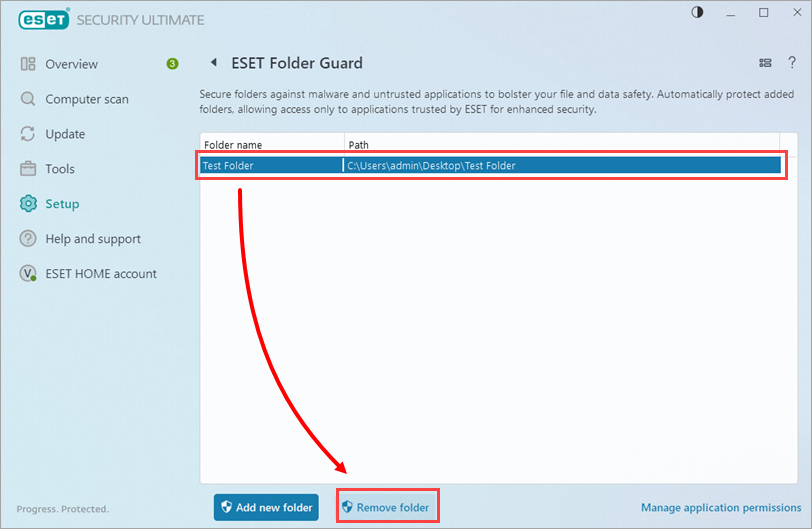
Figura 1-4
Desactivar ESET Folder Guard
-
Abra la ventana principal del programa de su producto ESET Windows.
-
Haga clic en Configuración → Protección del equipo.
Figura 2-1 -
Haga clic en el conmutador situado junto a ESET Folder Guard para desactivarlo, seleccione Desactivar permanentemente y haga clic en Aplicar. ESET Folder Guard se puede volver a habilitar en cualquier momento.
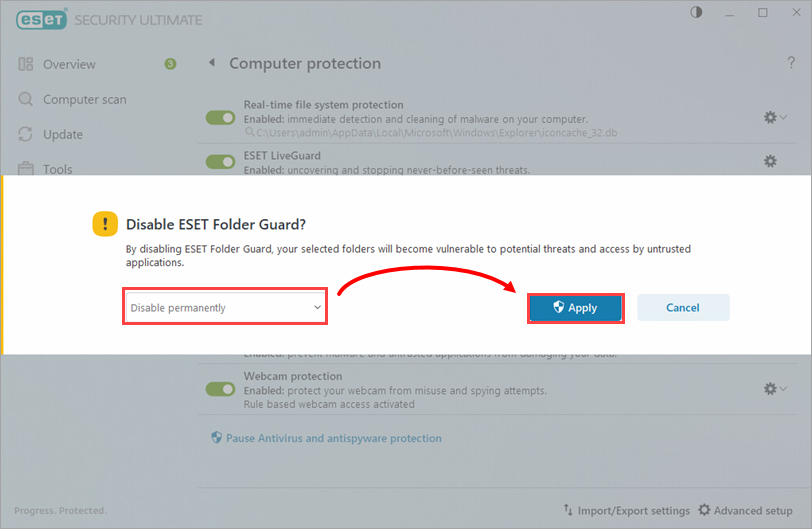
Figura 2-2
Administrar permisos de aplicaciones para una carpeta protegida utilizando ESET Folder Guard
-
Seleccione la carpeta protegida para la que desea gestionar los permisos y haga clic en Gestionar permisos de aplicación.
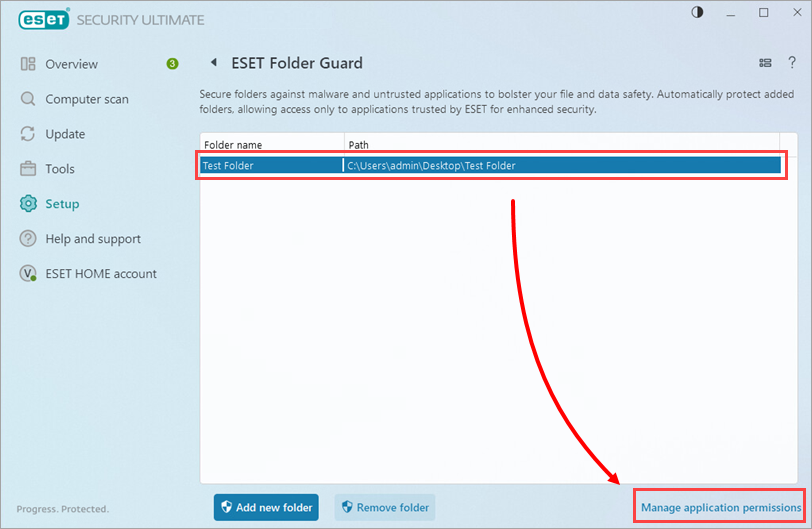
Figura 3-1 -
Haga clic en Añadir, seleccione la aplicación dentro de la carpeta y seleccione la acción que desea realizar. Si desea recibir una notificación, haga clic en el conmutador situado junto a Notificar al intentar acceder y haga clic en Aceptar → Aceptar.
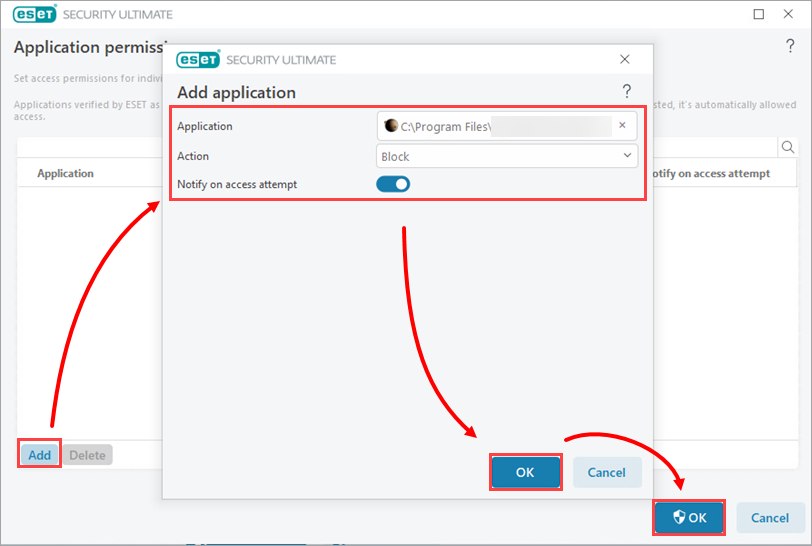
Figura 3-2 -
Los nuevos permisos de la aplicación para la carpeta protegida se mostrarán en Aplicación.
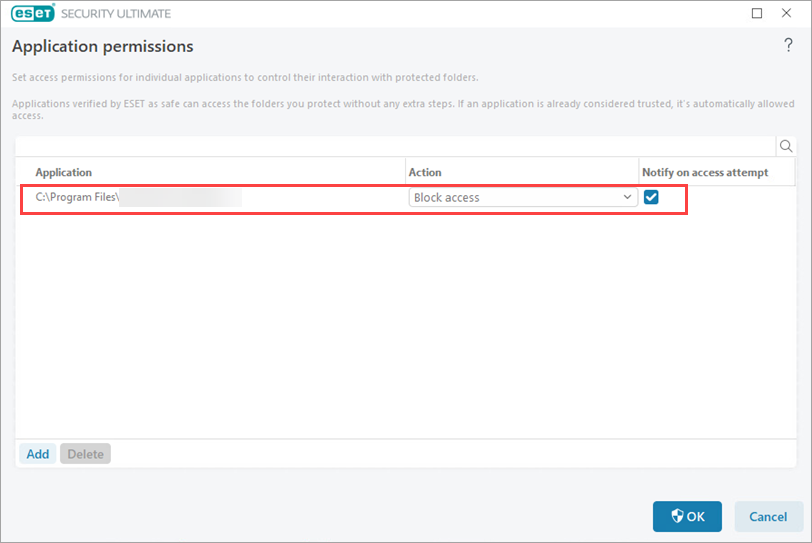
Figura 3-3


