Kiadvány
- Az ESET Folder Guard engedélyezése
- Az ESET Folder Guard letiltása
- Alkalmazási engedélyek kezelése védett mappákhoz az ESET Folder Guard használatával
Részletek
Kattintson a bővítéshez
Az ESET Folder Guard javítja a fájlok és adatok biztonságát. Megakadályozza, hogy rosszindulatú programok és nem megbízható alkalmazások hozzáférjenek a védett mappákhoz. További információért lásd az ESET Folder Guard Online súgó témakörét.
Megoldás
Az ESET Folder Guard engedélyezése
-
Kattintson a Setup (Beállítás ) → Computer protection (Számítógép-védelem) gombra.
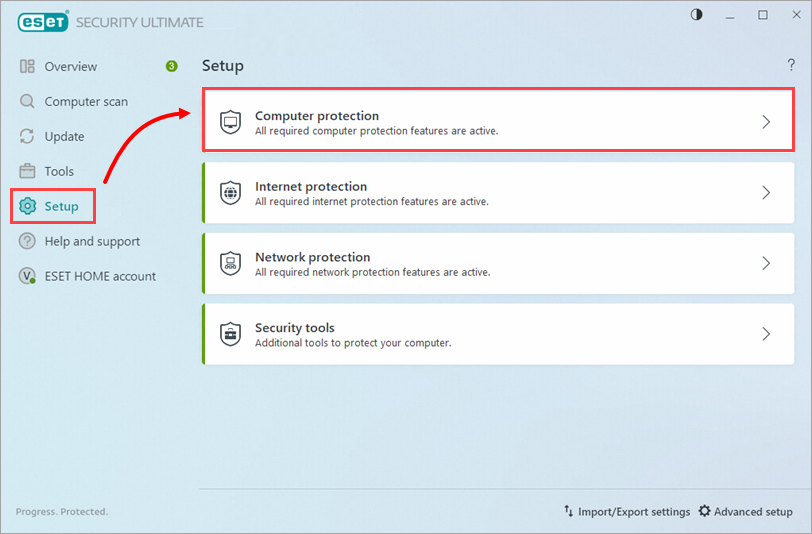
1-1. ábra -
Kattintson az ESET Folder Guard melletti kapcsolóra az engedélyezéshez, majd kattintson az ESET Folder Guardmelletti nyílra.
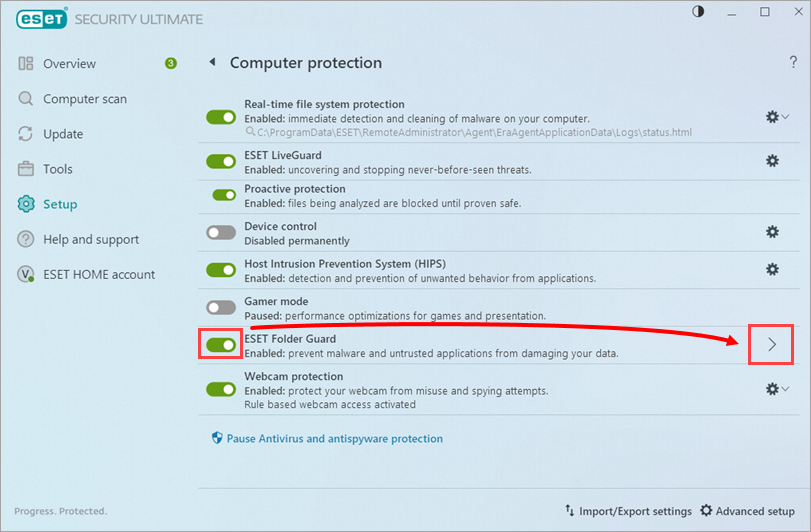
1-2. ábra -
Kattintson az Új mappa hozzáadása gombra, válassza ki a védendő mappát, majd kattintson a Mappa kiválasztása gombra.
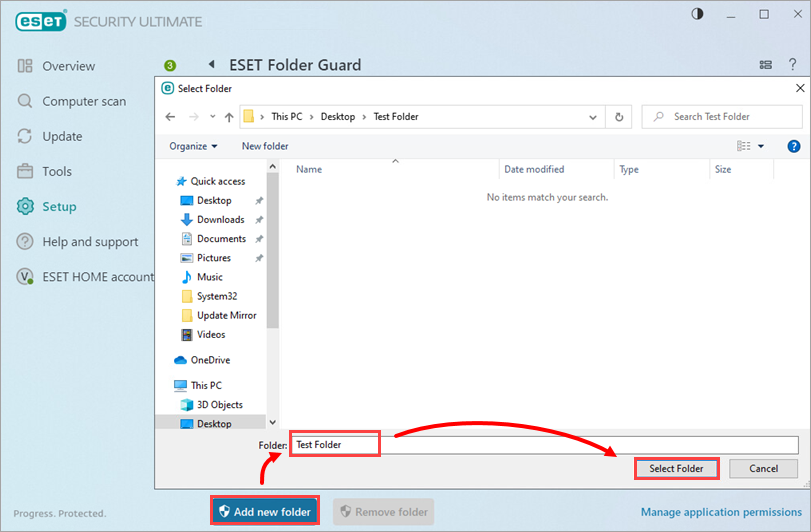
1-3. ábra -
A védett mappa a Mappa neve alatt jelenik meg. Ha bármikor el szeretné távolítani a védett mappát, jelölje ki a mappa nevét, és kattintson a Mappa eltávolítása gombra.
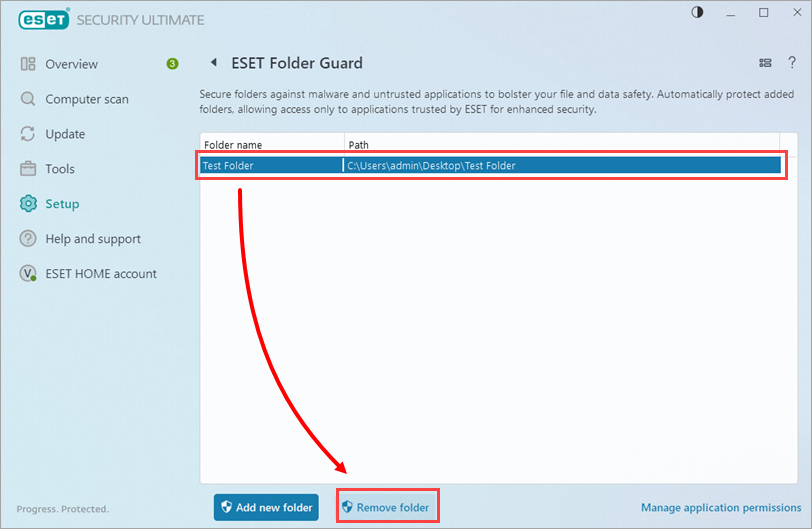
1-4. ábra
Az ESET Folder Guard letiltása
-
Kattintson a Setup (Beállítás ) → Computer protection (Számítógép-védelem) gombra.
2-1. ábra -
Kattintson az ESET Folder Guard melletti kapcsolóra a letiltáshoz, válassza a Letiltás véglegesen, majd kattintson az Alkalmazás gombra. Az ESET Folder Guard bármikor újra bekapcsolható.
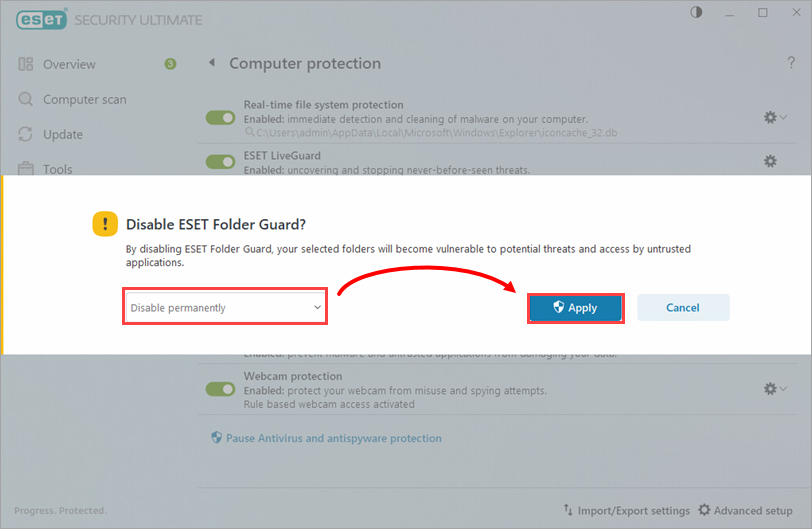
2-2. ábra
Alkalmazásengedélyek kezelése védett mappákhoz az ESET Folder Guard használatával
-
Válassza ki azt a védett mappát, amelynek engedélyeit kezelni kívánja, és kattintson az Alkalmazásengedélyek kezelése gombra.
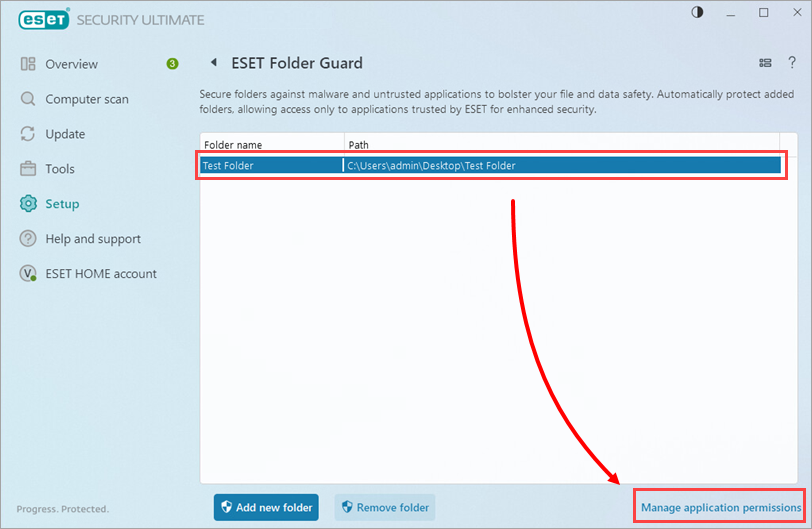
3-1. ábra -
Kattintson a Hozzáadás gombra, válassza ki az alkalmazást a mappában, és válassza ki a kívánt műveletet. Ha szeretne értesítést kapni, kattintson a Notify on access attempt melletti kapcsolóra, majd kattintson az OK → OK gombra.
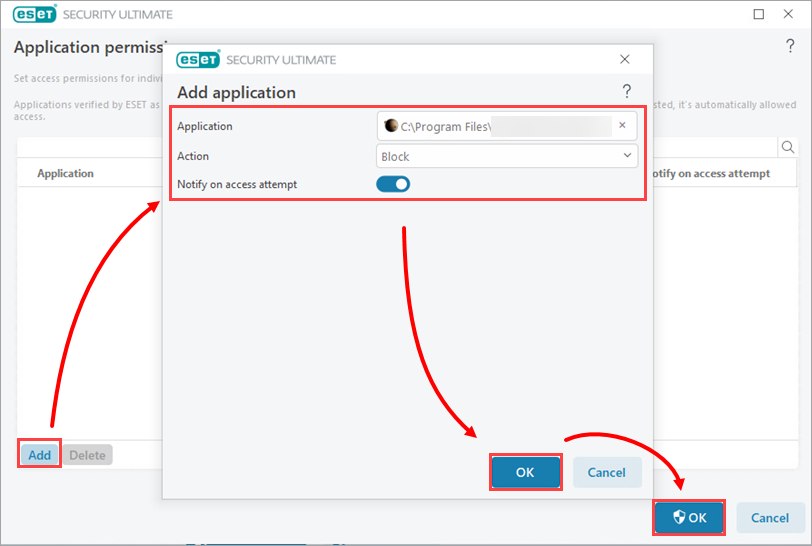
3-2. ábra -
A védett mappa új alkalmazási engedélyei az Alkalmazásalatt jelennek meg.
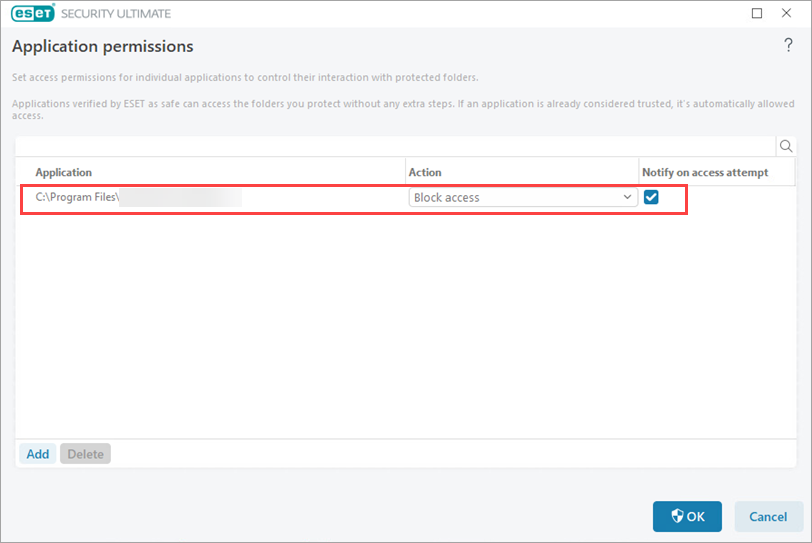
3-3. ábra


