[KB3444] Windows용 ESET 가정 및 소규모 사무실 제품에서 화이트리스트 항목 추가, 편집 또는 삭제하기

참고:

이 페이지는 컴퓨터로 번역되었습니다. 이 페이지의 언어 아래에서 영어를 클릭하면 원문을 볼 수 있습니다. 불분명한 내용이 있으면 현지 지원팀에 문의하세요.

이슈

세부 정보


클릭하여 확장

스팸 방지 기능의 사용자 주소 목록에서 이메일 주소 또는 도메인을 허용됨으로 추가할 수 있습니다. 허용된 이메일 주소 또는 도메인은 안전한 것으로 간주됩니다. 이러한 주소에서 온 메시지는 자동으로 차단되지 않으며 받은 편지함으로 정상적으로 전달됩니다.


해결 방법

허용된 이메일 주소 추가

  1. ESET Windows 제품의 기본 프로그램 창 열기.

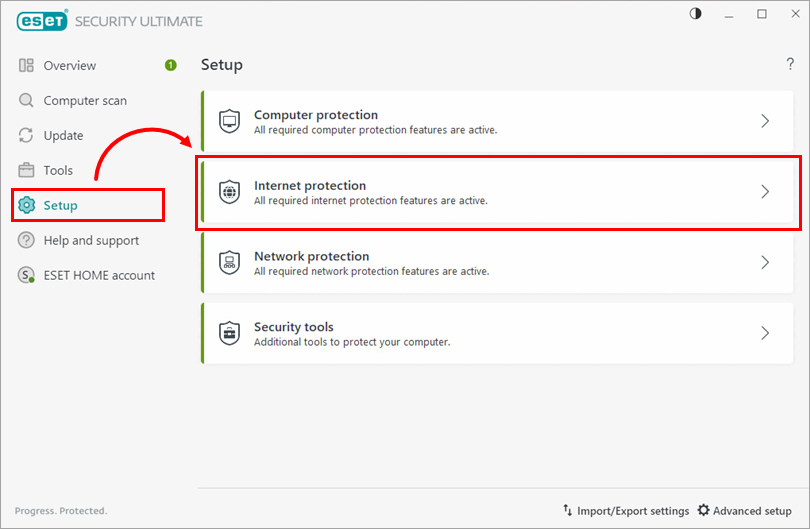
  2. 설정 → 인터넷 보호를 클릭합니다.

    그림 1-1
  1. 이메일 클라이언트 스팸 방지 옆의 톱니바퀴 아이콘을 클릭하고 사용자 주소 목록을 선택합니다.
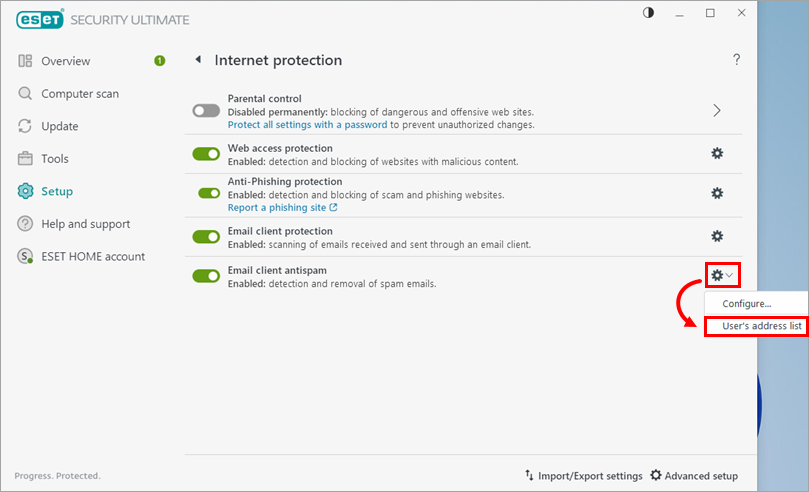
    그림 1-2
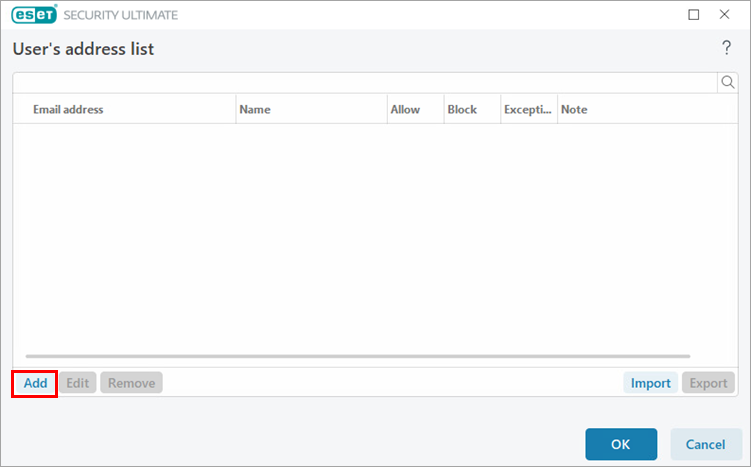
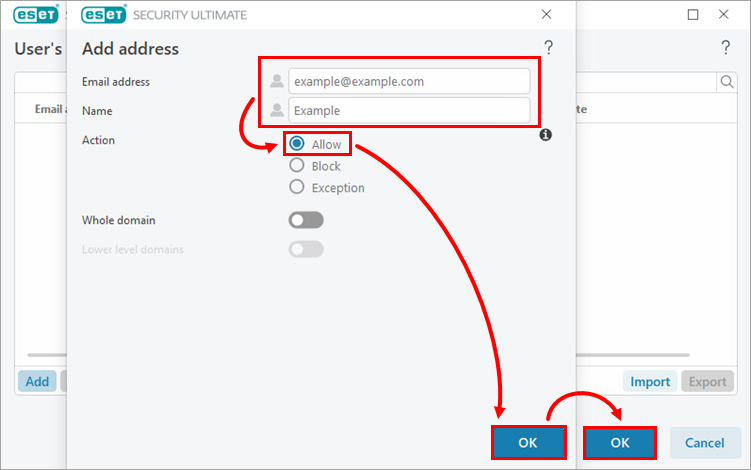
  2. 추가를 클릭합니다. 이메일 주소 필드에 허용으로 설정할 이메일 주소를 입력합니다. 이름 필드에 해당 주소와 연결된 회사 또는 개인을 입력하고 허용 라디오 버튼을 선택합니다. 확인 → 확인을 클릭하여 완료합니다.

    그림 1-3

허용된 이메일 주소 편집하기

  1. ESET Windows 제품의 기본 프로그램 창 열기.

  2. 설정 → 인터넷 보호를 클릭합니다.

    그림 2-1
  3. 이메일 클라이언트 스팸 방지 옆의 톱니바퀴 아이콘을 클릭하고 사용자 주소 목록을 선택합니다.

    그림 2-2
  4. 사용자 주소 목록 창에서 편집할 이메일 주소를 선택하고 편집을 클릭합니다. 항목의 이메일 주소나 이름을 원하는 대로 변경하고 확인을 클릭하여 변경 내용을 저장합니다.

    그림 2-3

허용된 이메일 주소 제거

  1. ESET Windows 제품의 기본 프로그램 창 열기.

  2. 설정 → 인터넷 보호를 클릭합니다.

    그림 3-1
  3. 이메일 클라이언트 스팸 방지 옆의 톱니바퀴 아이콘을 클릭하고 사용자 주소 목록을 선택합니다.

    그림 3-2
  4. 사용자 주소 목록 창에서 하나 이상의 이메일 주소를 선택하고 제거를 누르십시오. 확인을 눌러 완료합니다.

    그림 3-3