問題
パスワードを強制的に変更する方法がわかりません。
.解決方法
FDEパスワードを強制的に変更する方法
注意:シングルサインオンユーザは、ESET Endpoint Encryption Serverではなく、Windows、Active Directory、またはドメインコントローラからユーザのパスワードを変更する必要があります。
- ESET Endpoint Encryption (EEE) Server にログインし、更新したいワークステーションを探します。これを行うには、この記事に従ってください:
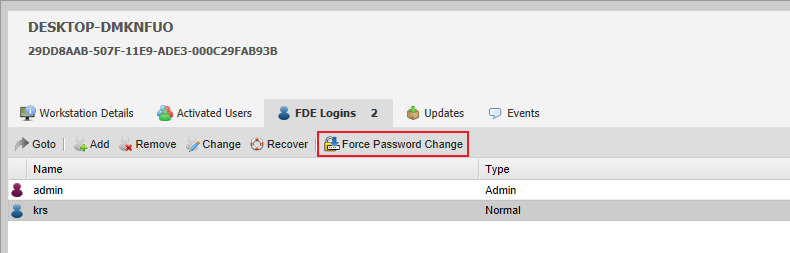
- FDEログイン]タブを選択します。

- 更新するユーザー名を強調表示し、[パスワードの変更を強制]をクリックします。
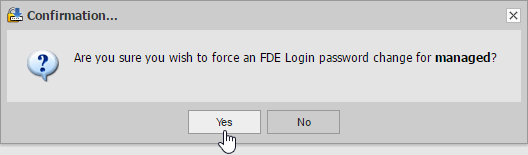
- 確認ボックスで[はい]をクリックします。
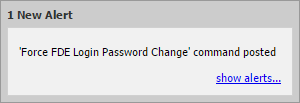
- 右下にアラートが表示されます。
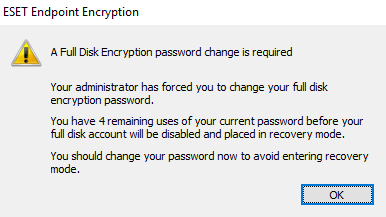
ユーザが次回マシンにログインすると、EEEはFDEパスワードを更新するよう促します。FDEパスワードを更新しない場合、アカウントが無効になるまで、あらかじめ設定された回数だけ古いパスワードを使用できます。
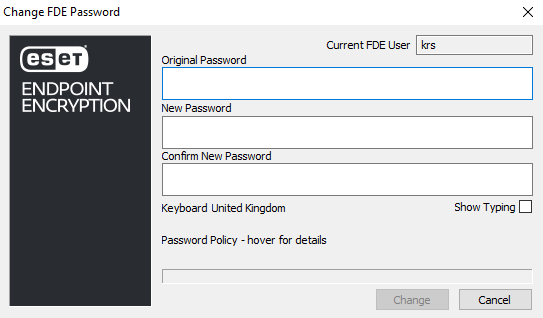
ユーザー・アカウントが無効になった場合、ユーザーを再びログインさせるには、回復手順を使用する必要があります。詳細については、こちらの記事をご覧ください:
管理対象ユーザーのFull Disk Encryptionパスワードをリセットする方法を教えてください。
キーファイルのパスワードを強制的に変更する方法
- EEEサーバにログインし、更新するユーザの詳細を選択します。 この手順については、こちらの記事を参照してください:
- 強制パスワード変更]をクリックします。

- Key-file password change confirmation(キーファイルのパスワード変更確認)]に[Yes]をクリックします。
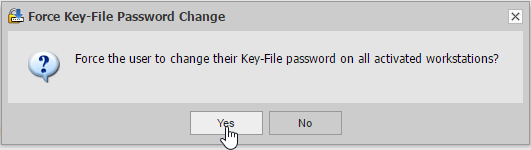
- 右下にアラートが表示されます。

そのユーザが次回EEEサーバと同期するときに、キーファイルパスワードの更新が強制されます。


