問題
- ESET Endpoint Security または ESET Endpoint Antivirus で定期スキャンを設定する
解決策
関連する解決策:ESET PROTECT On-Prem を使用してクライアントワークステーションで定期スキャンを作成する
個々のクライアントワークステーションでスケジュールスキャンを作成する
-
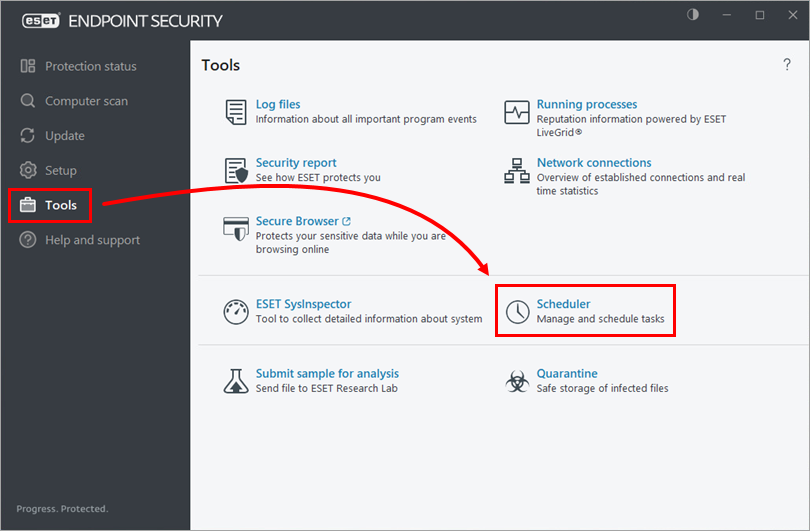
[ツール] → [スケジューラ] をクリックします。
-
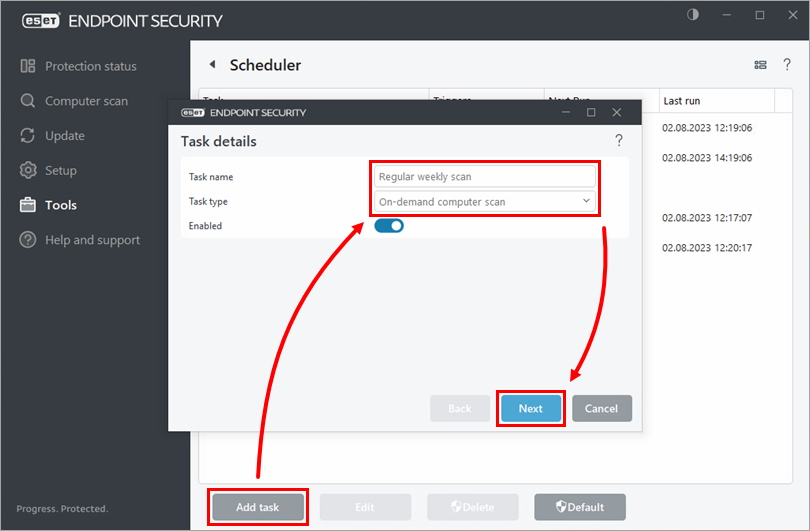
[ タスクの 追加] をクリックし、[タスク名] フィールドにタスクの名前を入力します。[タスクの種類] ドロップダウン メニューから [オンデマンド コンピュータ スキャン] を選択し、[次へ] をクリックします。
-
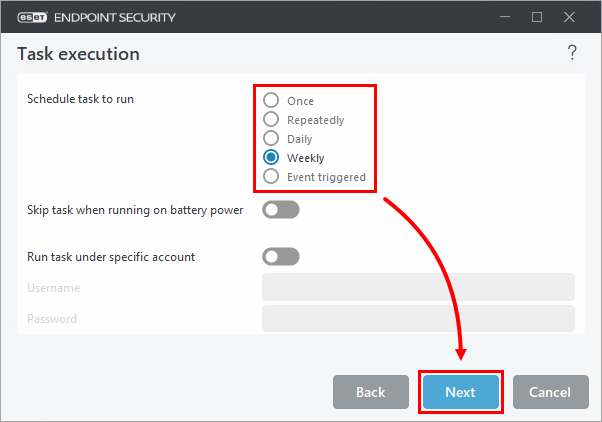
新しいタスクの実行頻度を選択し、「次へ」をクリックします。
-
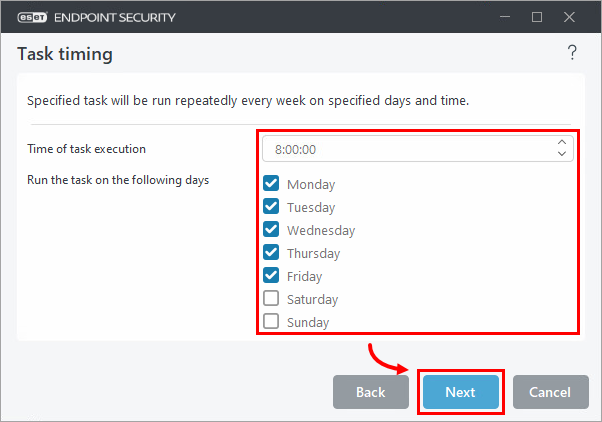
[タスクの実行時間] で時間を設定し(業務時間外にコンピュータが電源投入されている時間帯を設定することをお勧めします)、タスクを実行する曜日を選択します。[次へ] をクリックします。
-
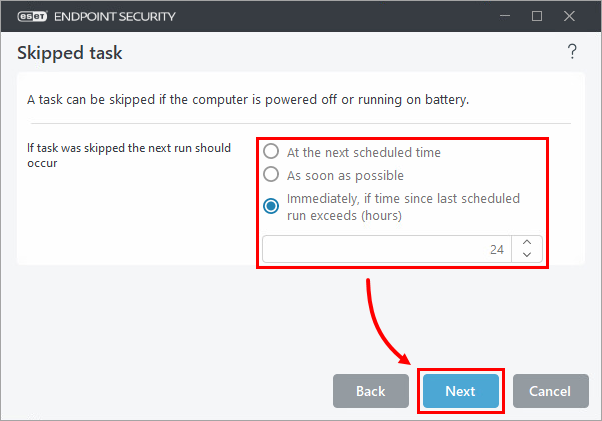
「前回のスケジュール実行から (時間) 以上経過している場合は、直ちに実行する」を選択します。値を24に設定し、「次へ」をクリックします。
-
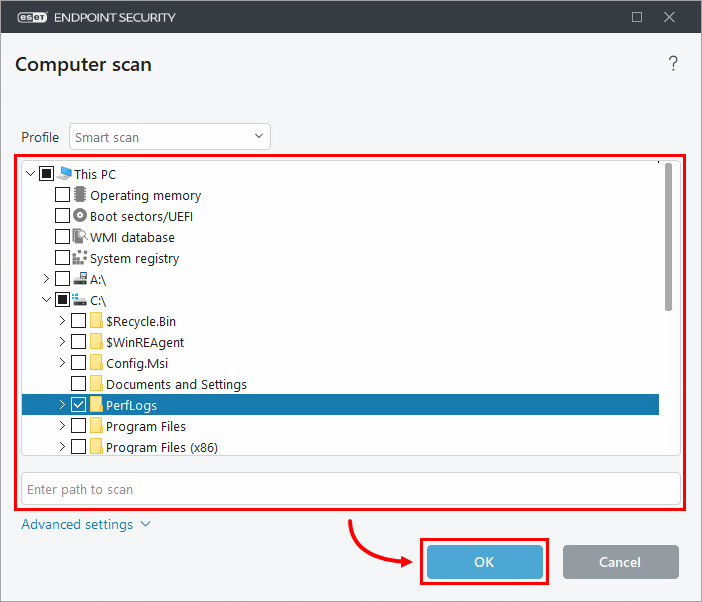
コンピュータをスキャンするパスを選択するか入力し、「OK」をクリックします。
-
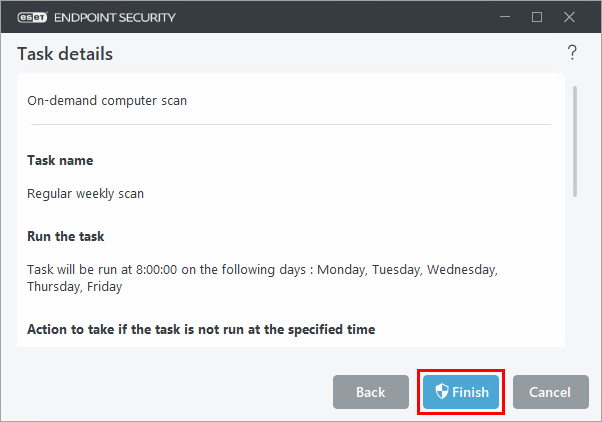
[完了] をクリックします。