问题
- 在 ESET Endpoint Security 或 ESET Endpoint Antivirus 中创建定时扫描
解决方案
相关解决方案:使用 ESET PROTECT On-Prem 在客户端工作站上创建定时扫描
在单个客户端工作站上创建定时扫描
-
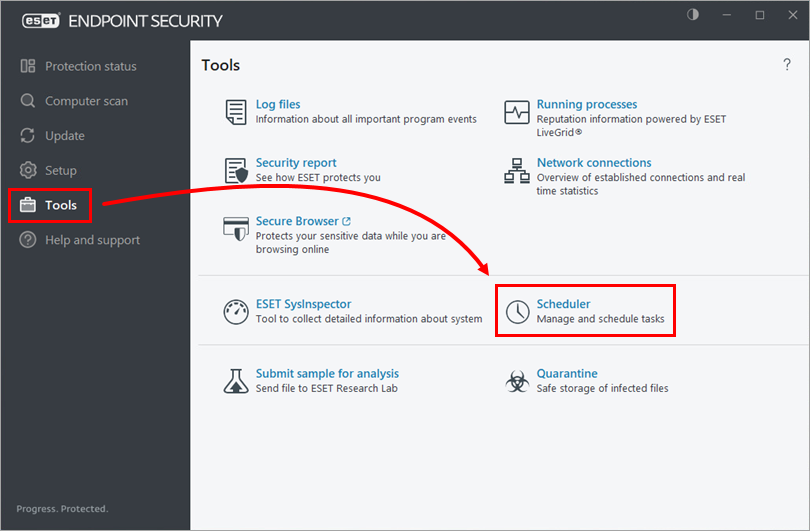
单击“工具”→“计划程序”。
-
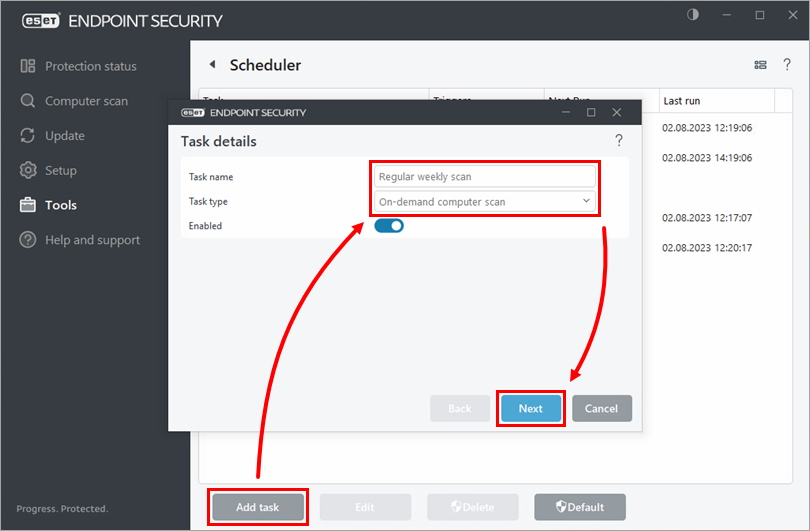
单击“添加 任务”,并在“任务名称”字段中输入任务名称。从“任务类型”下拉菜单中选择“按需计算机扫描”,然后单击“下一步”。
-
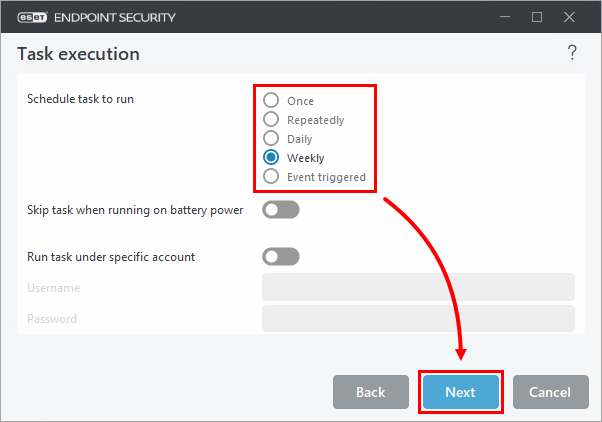
选择新任务的频率,然后单击“下一步”。
-
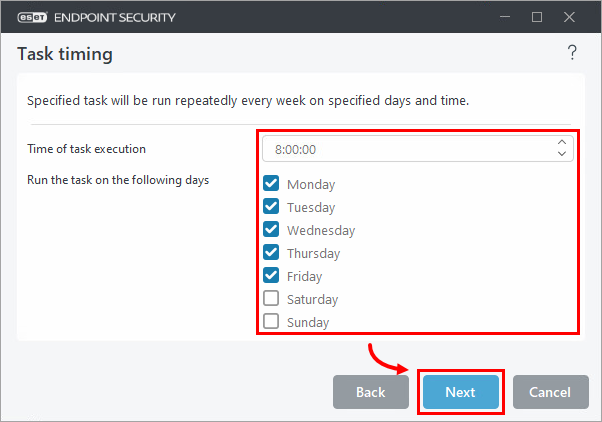
在“任务执行时间”中设置时间(建议设置在非工作时间且计算机处于开机状态时),并选择任务运行的日期。点击“下一步”。
-
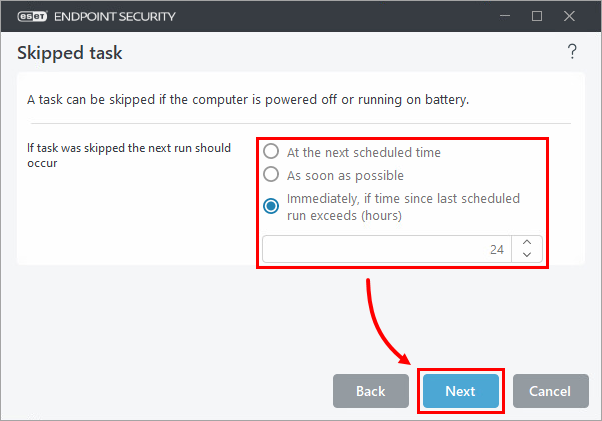
如果自上次计划运行以来已超过(小时),请选择“立即”。将值设置为24,然后单击“下一步”。
-
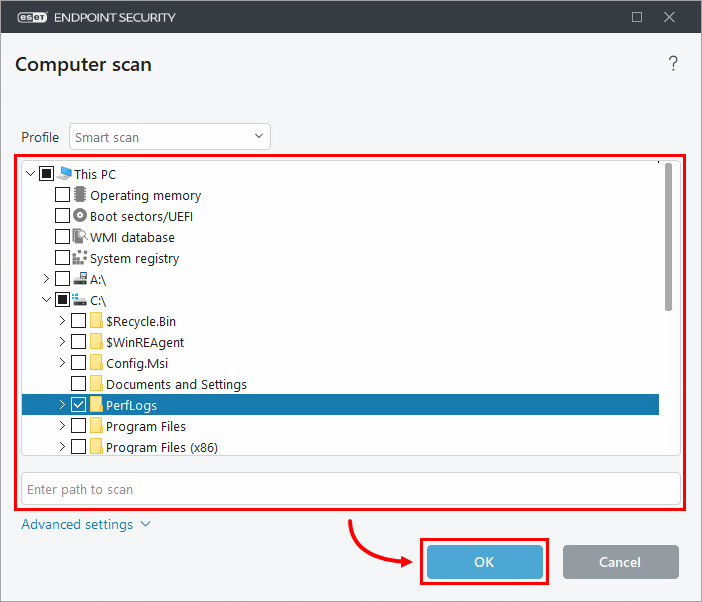
选择或输入要扫描计算机的路径,然后单击“确定”。
-
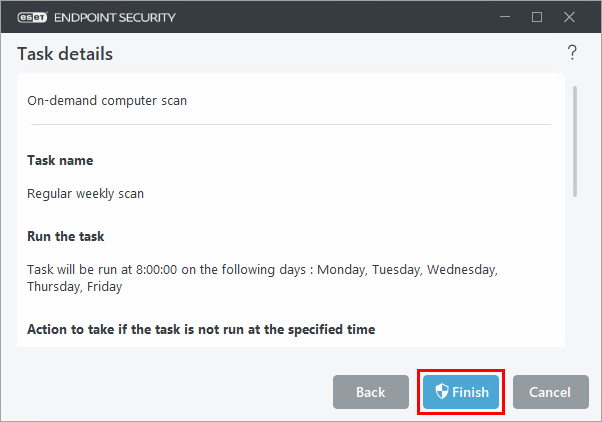
单击“完成”。