[KB5664] ESET Parental Control for Androidをフルバージョンにアップグレードする

注意事項

このページはコンピュータによって翻訳されています。このページの「言語」の「英語」をクリックすると、原文が表示されます。ご不明な点がございましたら、お近くのサポートまでお問い合わせください。

ESET ペアレンタルコントロール for Android 販売終了のお知らせ

販売終了日は2025年6月30日です。この日を過ぎると、ESET Parental Control for Androidの新規購入および既存サブスクリプションの更新(2026年6月30日以降)はできなくなります。既存のサブスクリプションの自動更新(2026年6月30日以降)は停止されます。

利用終了日は2026年6月30日です。この日を過ぎると、ユーザーはESET Parental Control for Androidアプリとポータルをインストール、有効化、使用できなくなります。

詳細については、ESETペアレンタルコントロール for Android End of Lifeをご覧ください。

問題

解決方法

Google Play 経由で ESET Parental Control for Android のプレミアム版にアップグレードします。

  1. ESET Parental Control for Android を開きます。

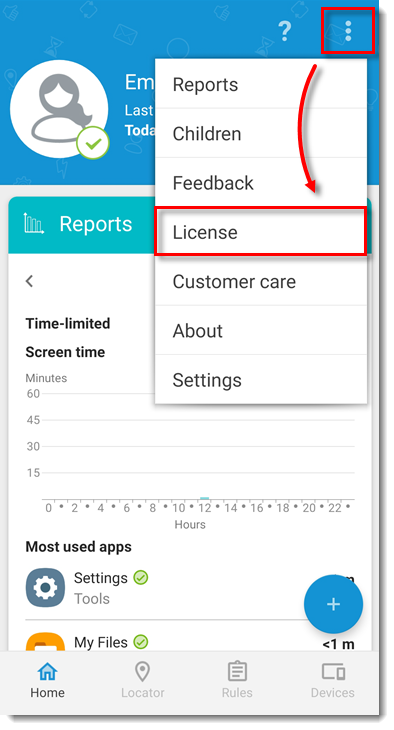
  2. メニューアイコン →ライセンス をタップします。

    図1-1
  3. サブスクリプションプランを選択します。サブスクリプションは、選択した間隔で自動的に更新されます。
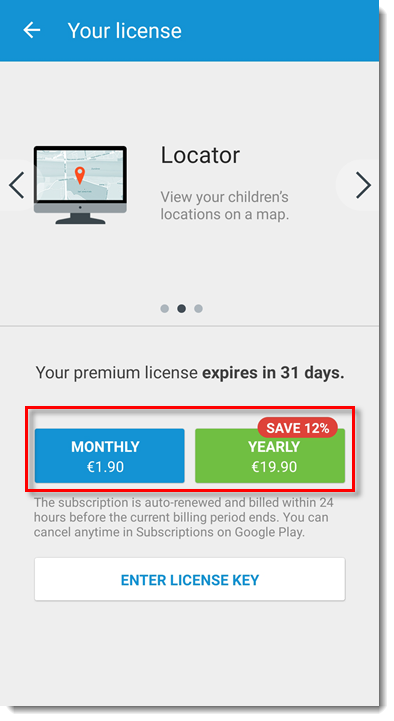
    図1-2
  4. 続ける」をタップします。Google Playアカウントを使用して購入が完了します。画面の指示に従って購入を完了します。

    Google Play のメールアドレスにライセンス キーが送信されます。

    Google Play アカウントに関連付けられている電子メール アドレスに、ライセンス情報が記載された電子メールが ESET から送信されます。 この電子メールは大切に保管してください。

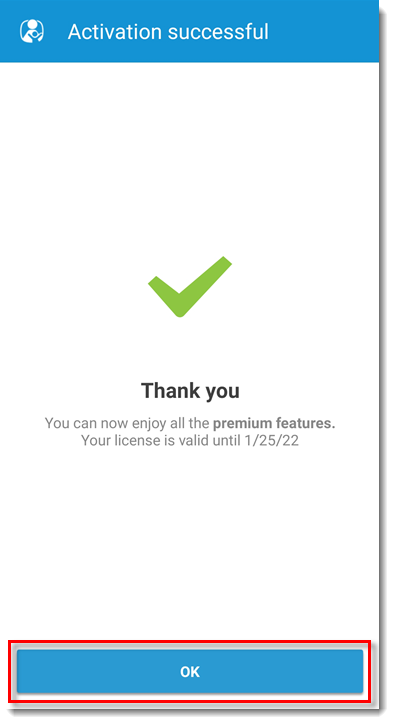
  5. 完了をタップします。購入が正常に完了すると、ライセンスが自動的に更新され、プレミアム機能にすぐにアクセスできるようになります。


ESETウェブページからESET Parental Control for Androidのプレミアムバージョンにアップグレードする。

ESETのウェブサイトから製品を購入するオプション

ESETのウェブサイトから直接製品を購入できるウェブバージョン方式を採用しているのは一部の地域のみです。

その他の場合は、Google Play にリダイレクトされます。

  1. ESET Parental Control for Android を開きます。

  2. メニューアイコン →ライセンス をタップします。

    図2-1
  3. 購入] → [続行]をタップ し、 ESET のウェブページで購入手続きを完了します。購入が完了すると、製品は自動的にフルバージョンにアップグレードされます。

    製品が自動的にフルバージョンにアップグレードされない場合は、このセクションのステップ 1-2 を繰り返し、「ライセンスキーを入力」をタップします。
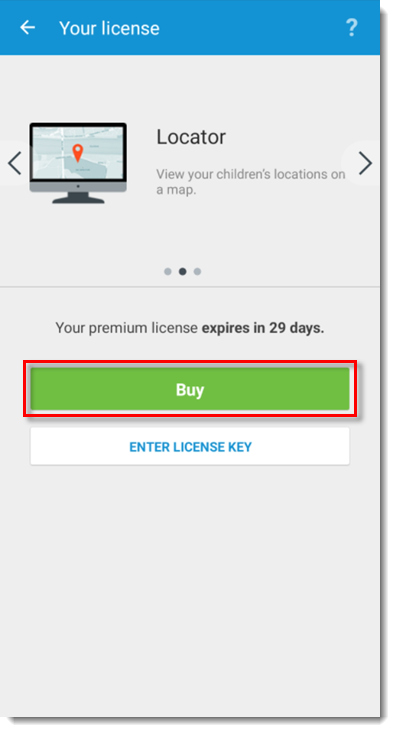
    図2-2
  4. ライセンスキーの入力 ] フィールドに、ESET が発行したライセンスキーを入力し、[アクティベート] をタップします。ライセンス キーがない場合は、回復してください。
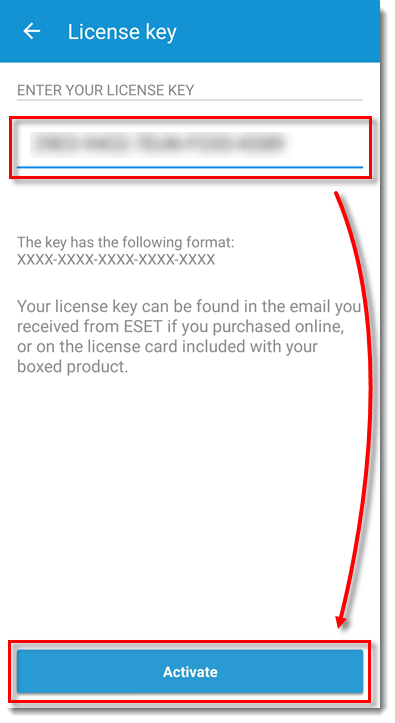
    図2-3
  5. OK] をタップします。

    図 2-4
  6. これで ESET Parental Control for Android が有効になりました。