Problema
- Disabilitazione degli stati delle applicazioni nelle workstation client ESET PROTECT o ESET PROTECT On-Prem e nella Console Web ESET PROTECT
Soluzione
-
Modificare il criterio.
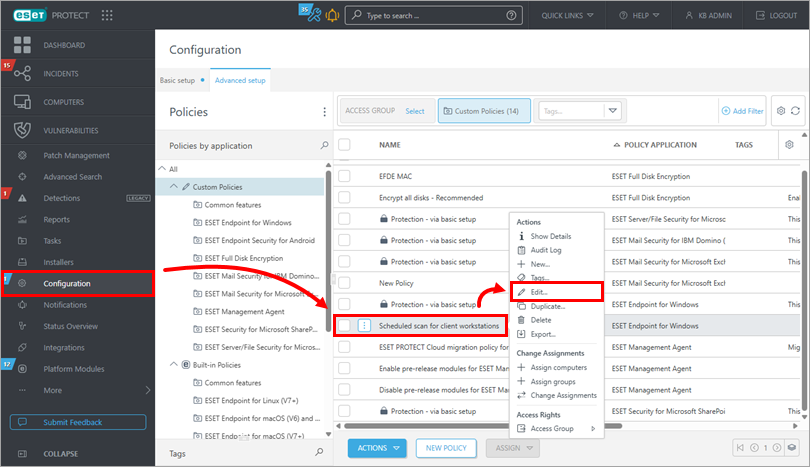
ESET PROTECT
Fare clic su Configurazione, fare clic sul criterio che si desidera modificare e fare clic su Modifica.
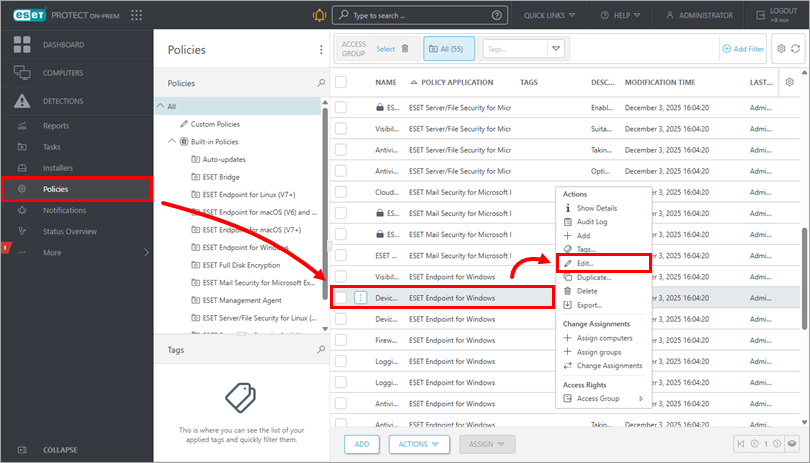
ESET PROTECT On-Prem
Fare clic su Criteri, fare clic sul criterio che si desidera modificare e fare clic su Modifica.
-
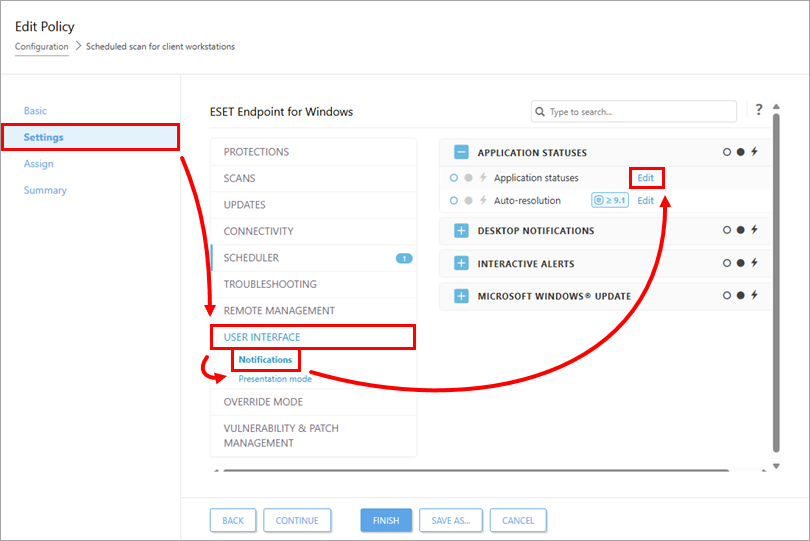
Fare clic su Impostazioni, espandere Interfaccia utente e fare clic su Notifiche. Fare clic su Modifica accanto a Stati dell'applicazione.
-
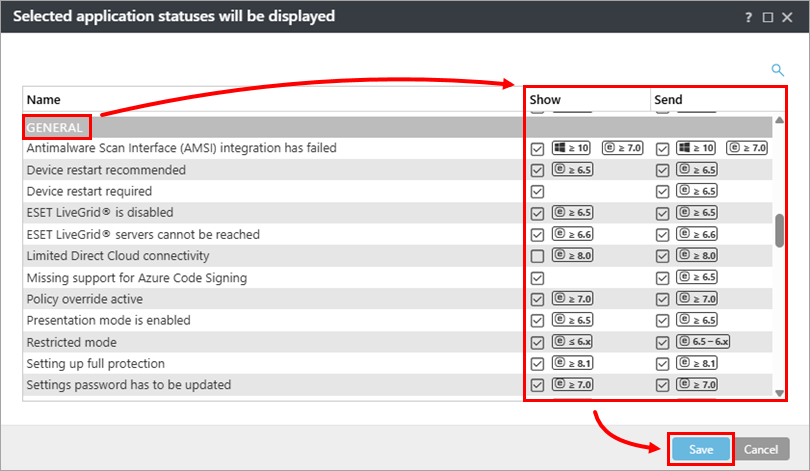
Scorrere fino a Generale, deselezionare le caselle di controllo accanto agli stati delle applicazioni che si desidera nascondere e fare clic su Salva.
-
Deselezionare la colonna Mostra per nascondere lo stato sulle workstation client.
-
Deselezionare la colonna Invia per nascondere lo stato nella Console Web di ESET PROTECT.
Si noti che i nomi delle colonne differiscono tra le applicazioni ESET per Windows, Linux e macOS.
-
-
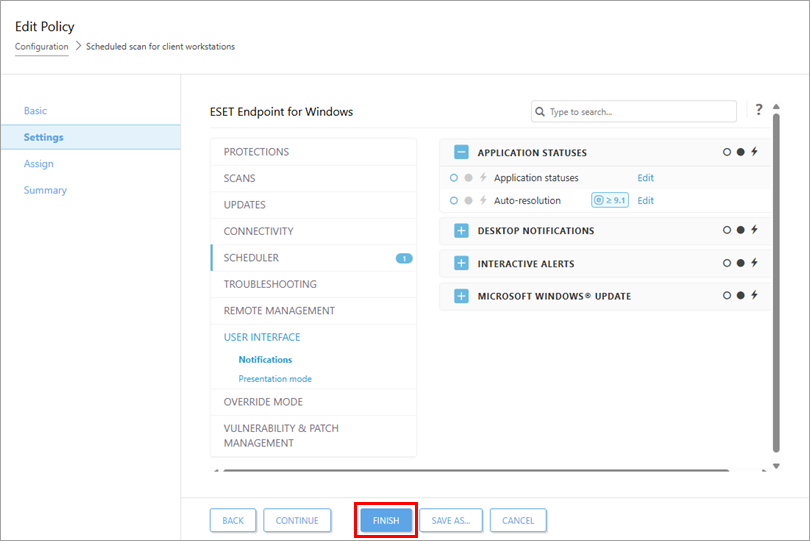
Fare clic su Fine per applicare le modifiche. I clienti riceveranno le modifiche ai criteri al successivo accesso a ESET PROTECT o ESET PROTECT On-Prem.