Kysymys
- Sovellusten tilojen poistaminen käytöstä ESET PROTECT- tai ESET PROTECT On-Prem -asiakastyöasemissa ja ESET PROTECT Web Console -palvelussa
Ratkaisu
-
#@##placeholder id='1499' language='1'#@#
-
Muokkaa käytäntöä.
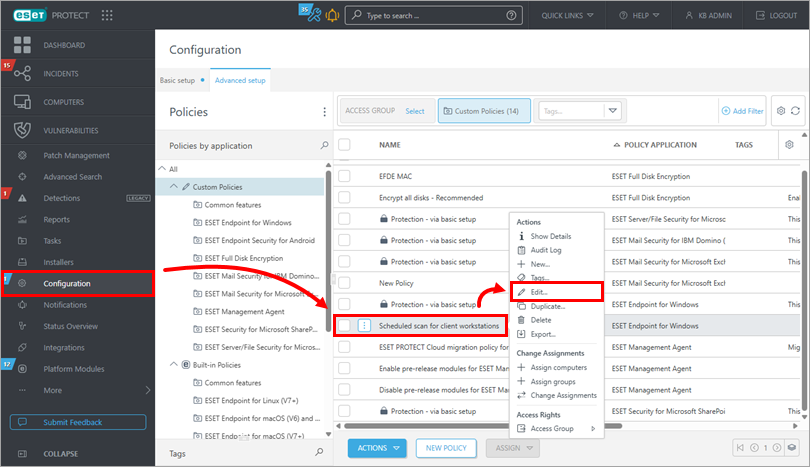
ESET PROTECT
Napsauta Configuration (Määritykset), napsauta käytäntöä, jota haluat muokata, ja napsauta Edit (Muokkaa).
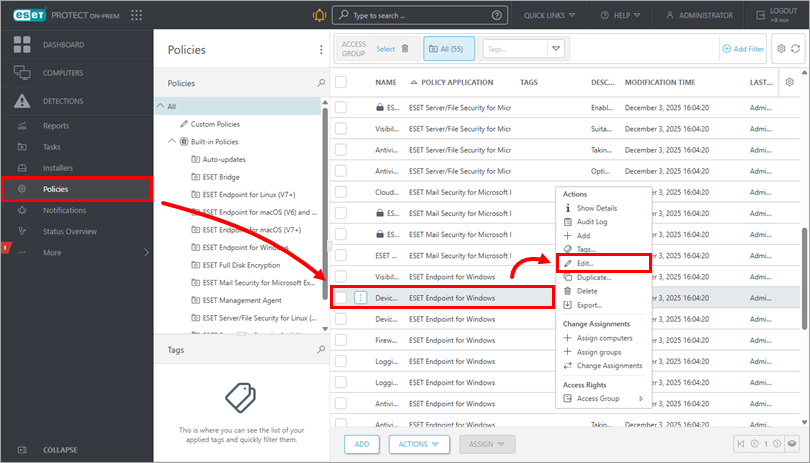
ESET PROTECT On-Prem
Napsauta Policies (Käytännöt), napsauta käytäntöä, jota haluat muokata, ja napsauta Edit (Muokkaa).
-
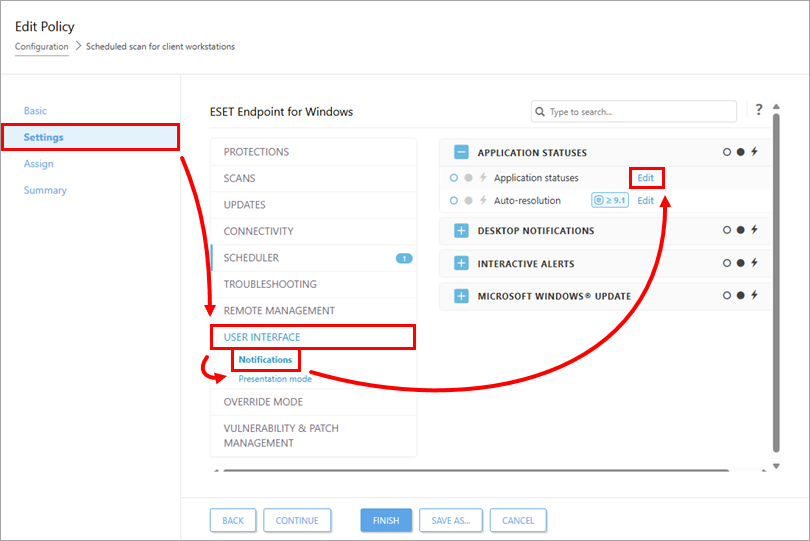
Napsauta Settings (Asetukset), laajenna User Interface (Käyttöliittymä) ja napsauta Notifications (Ilmoitukset). Napsauta Muokkaa Sovelluksen tilat-kohdan vieressä.
-
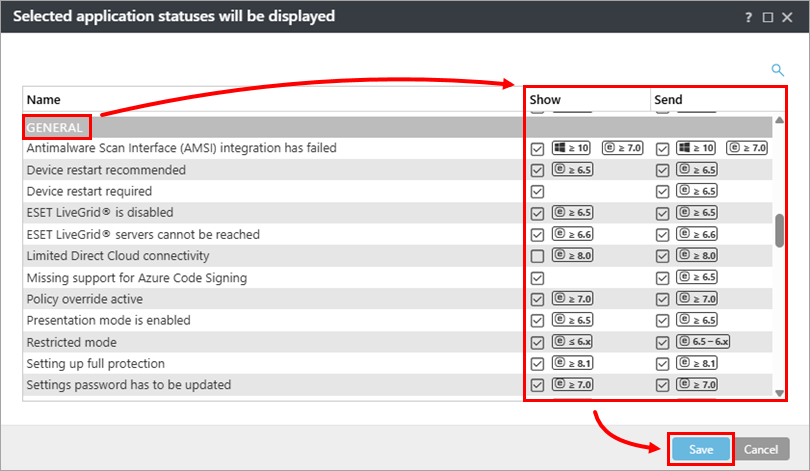
Vieritä alaspäin kohtaan General (Yleistä), poista valintaruudut niiden sovellustilojen vieressä, jotka haluat piilottaa, ja napsauta Save (Tallenna).
-
Poista valinta Näytä-sarakkeesta, jos haluat piilottaa tilan asiakastyöasemissa.
-
Poista valinta Lähetä-sarakkeesta, jos haluat piilottaa tilan ESET PROTECT -verkkokonsolissa.
Huomaa, että sarakkeiden nimet eroavat ESET-sovellusten välillä Windowsissa, Linuxissa ja macOS:ssä.
-
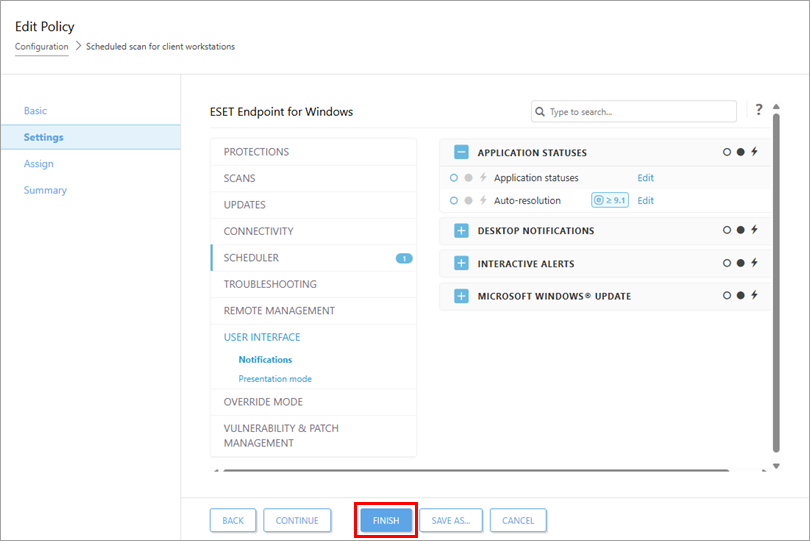
-
Ota muutokset käyttöön napsauttamalla Finish (Valmis ). Asiakkaat saavat käytäntömuutokset seuraavan kerran, kun he kirjautuvat sisään ESET PROTECTiin tai ESET PROTECT On-Premiin.