Kiadvány
- Engedélyezte a fejlett biztonságot, és új tanúsítványláncra kell áttérnie
- A jelenlegi tanúsítványai lejártak, és új tanúsítványláncra kell áttérnie
- Nem emlékszik a jelenlegi hitelesítésszolgáltató (CA) jelszavára, és új tanúsítványláncra kell áttérnie
Megoldás
- Új hitelesítésszolgáltató és tanúsítványok létrehozása
- Az ESET Management Agent tanúsítványának módosítása
- Tanúsítvány módosítása az ESET Bridge számára
- Tanúsítvány módosítása az ESET PROTECT Server számára
I. Új hitelesítésszolgáltató és tanúsítványok létrehozása
Új hitelesítésszolgáltató és társtanúsítvány létrehozása az ESET PROTECT On-Prem rendszerben.
II. Tanúsítvány módosítása az ESET Management Agent számára
-
#@##placeholder id='1499' language='1'#@#
-
Házirend létrehozása az ESET PROTECT vagy az ESET PROTECT On-Prem rendszerben.
-
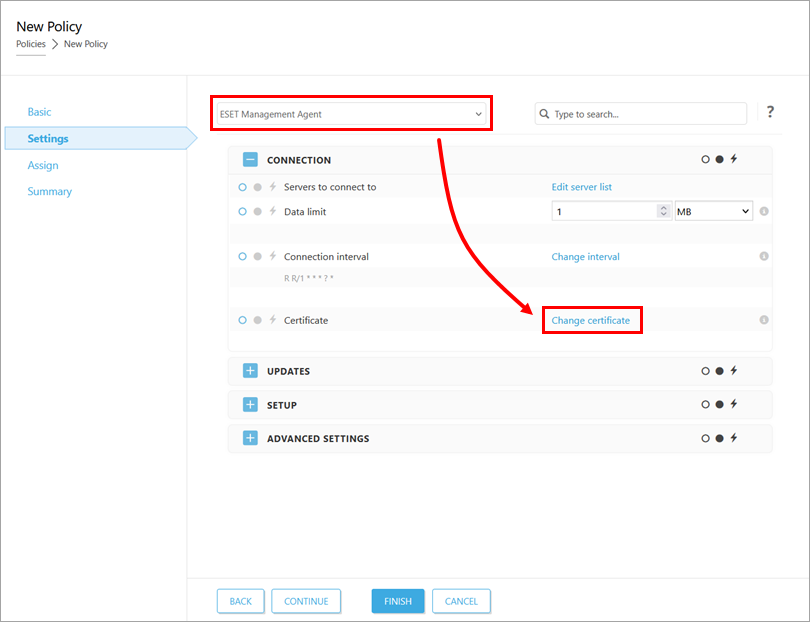
A Beállítások szakaszban válassza ki a legördülő menüből az ESET Management Agentet, majd kattintson a Tanúsítvány módosítása gombra.
-
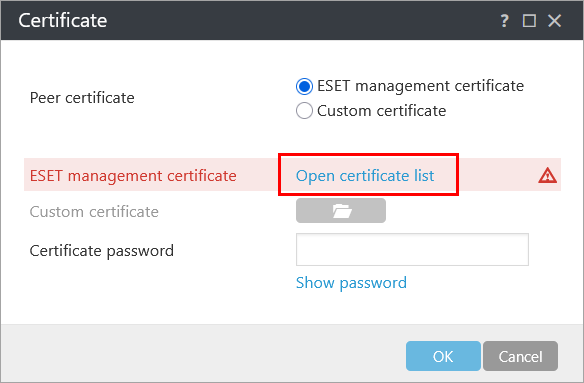
Kattintson a Tanúsítványlista megnyitása gombra.
-
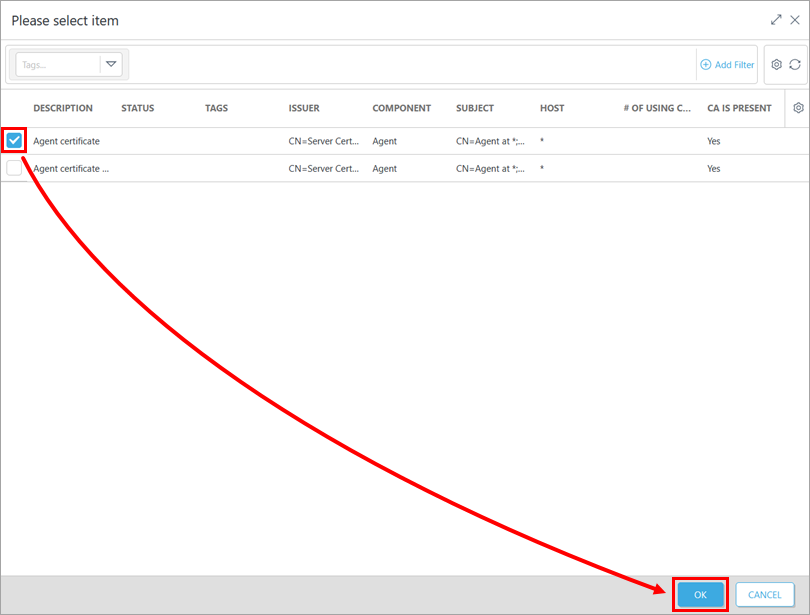
Jelölje be az új ügynök-tanúsítvány melletti jelölőnégyzetet, majd kattintson az OK gombra.
-
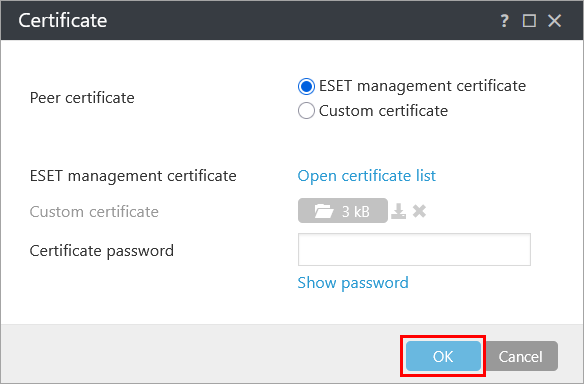
Kattintson az OK gombra.
III. Tanúsítvány módosítása az ESET Bridge számára
-
#@##placeholder id='1499' language='1'#@#
-
Házirend létrehozása az ESET PROTECT vagy az ESET PROTECT On-Prem rendszerben.
-
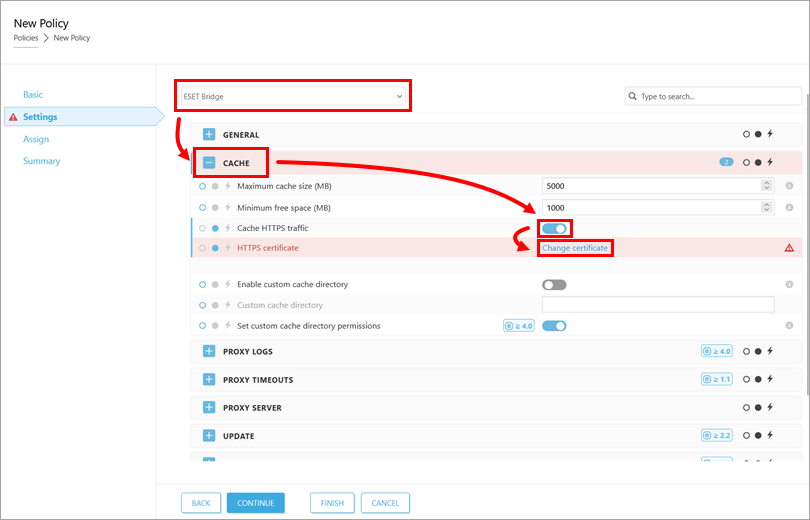
A Beállítások szakaszban válassza ki a legördülő menüből az ESET Bridge-t, kapcsolja be a HTTPS-tanúsítvány melletti kapcsolót, majd kattintson a Tanúsítvány módosítása gombra.
-
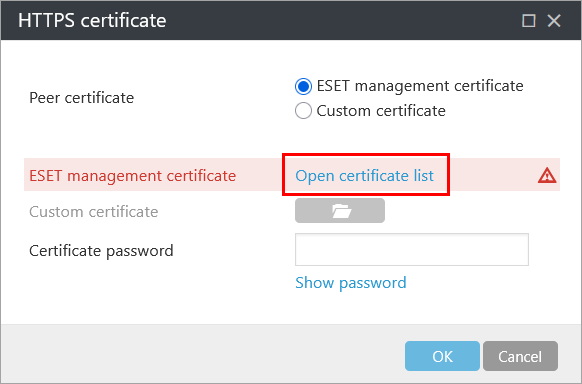
Kattintson a Tanúsítványlista megnyitása gombra.
-
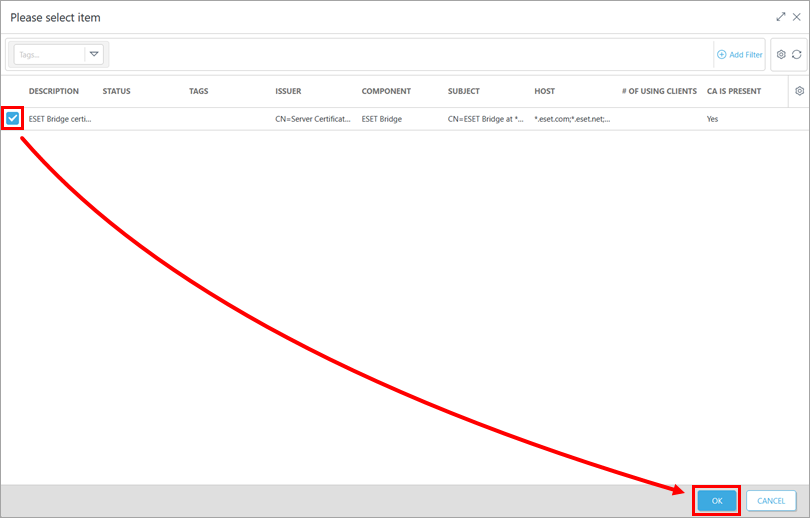
Jelölje be az új ESET Bridge tanúsítvány melletti jelölőnégyzetet, majd kattintson az OK gombra.
-
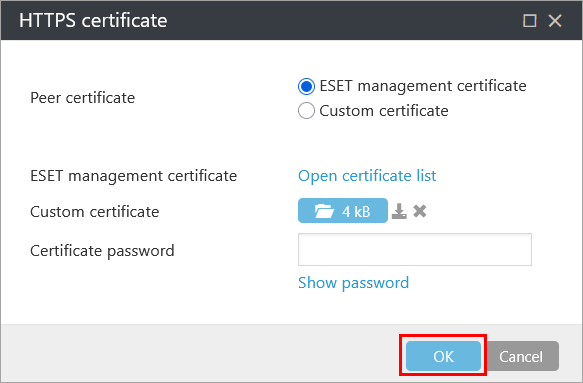
Kattintson az OK gombra.
IV. Az ESET PROTECT Server tanúsítványának módosítása
-
#@##placeholder id='1499' language='1'#@#
-
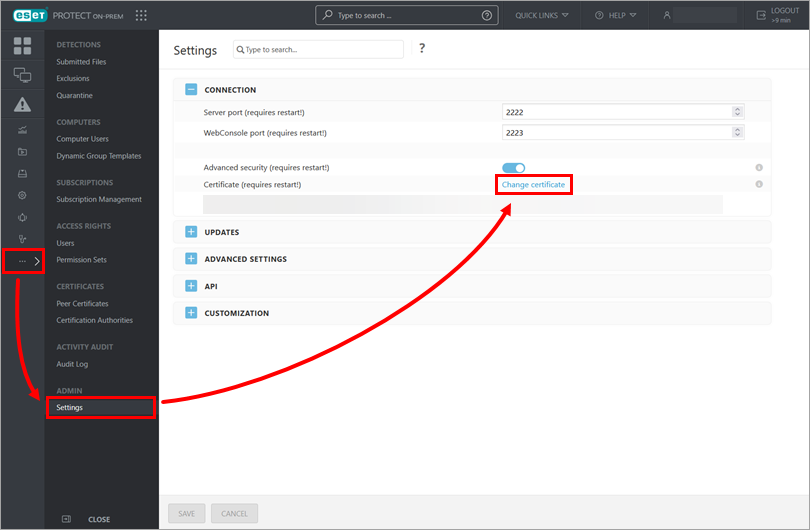
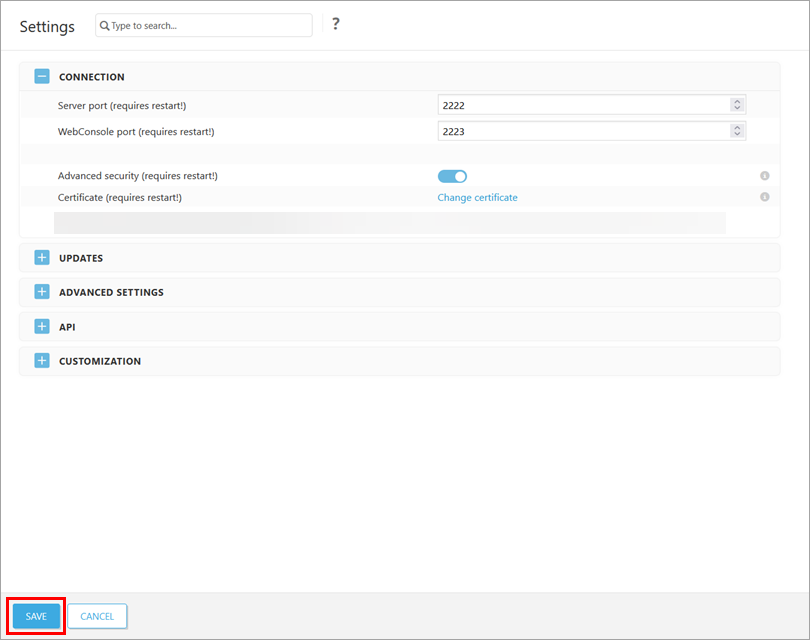
Kattintson a Továbbiak → Beállítások → Tanúsítvány módosítása gombra.
-
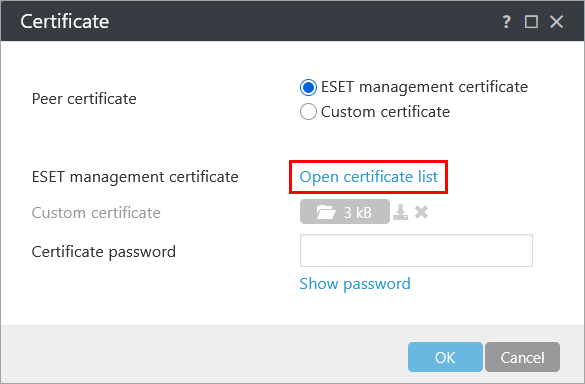
Kattintson a Tanúsítványlista megnyitása gombra.
-
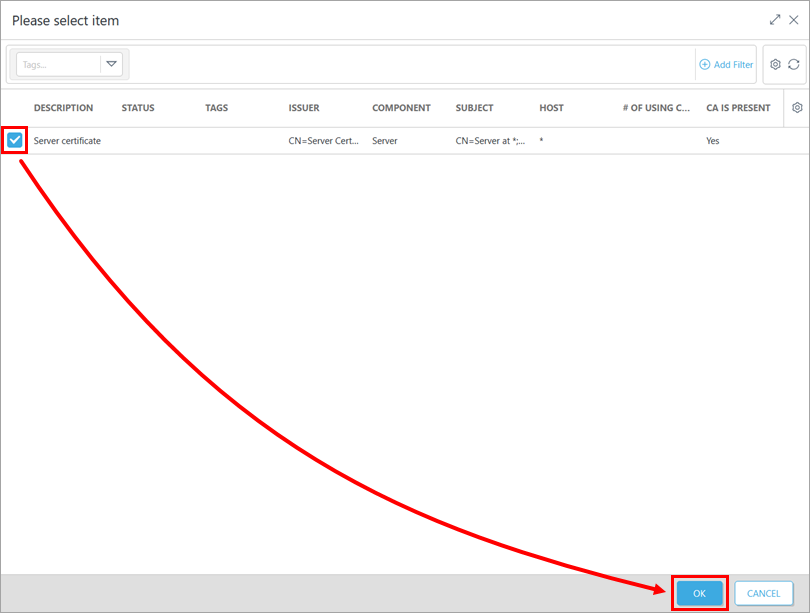
Jelölje be az új kiszolgálói tanúsítvány melletti jelölőnégyzetet, majd kattintson az OK gombra.
-
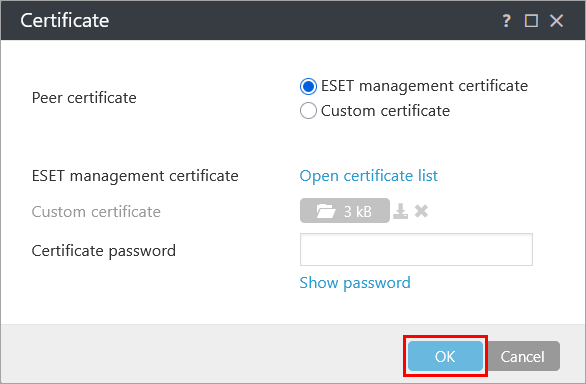
Kattintson az OK gombra.
-
Kattintson a Mentés gombra.
-
#@##publication_url id='2988' language='1' content='Az ESET PROTECT Server szolgáltatás újraindítása.' target='_blank'#@#


