Τεύχος
- Διαμορφώστε την πολιτική σας για τον ESET Management Agent ώστε οι πελάτες να ελέγχουν τον ESET PROTECT Server για ενημερώσεις, πληροφορίες, εργασίες κ.λπ.
Λύση
-
Ανοίξτε την ESET PROTECT On-Prem Web Console στο πρόγραμμα περιήγησης ιστού και συνδεθείτε.
-
Κάντε κλικ στην επιλογή Πολιτικές.
-
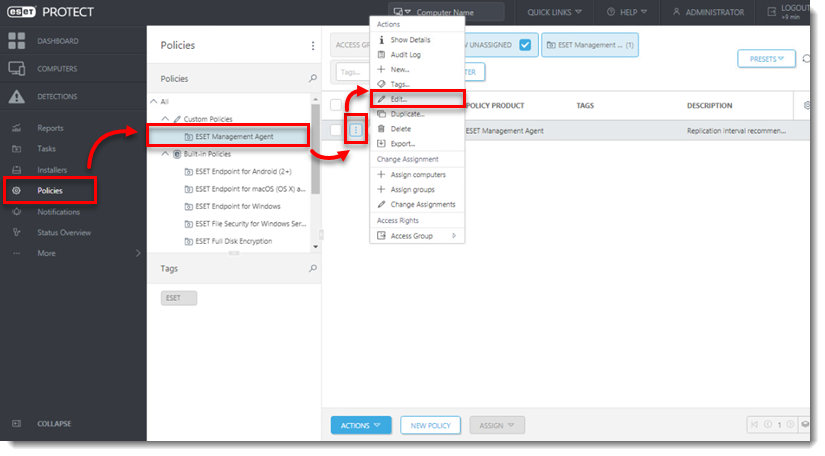
Επιλέξτε την πολιτική σας για τον ESET Management Agent (αν πρέπει να δημιουργήσετε μια νέα πολιτική, ακολουθήστε αυτές τις οδηγίες), κάντε κλικ στο εικονίδιο με τις τρεις τελείες δίπλα στο όνομα της πολιτικής σας και επιλέξτε Επεξεργασία.
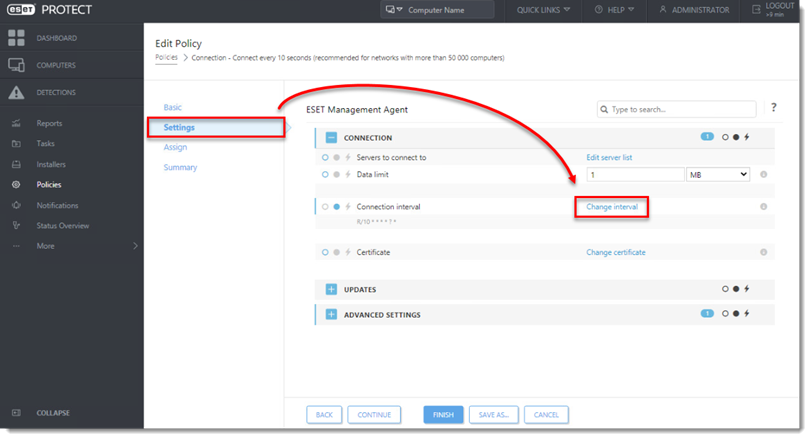
- Κάντε κλικ στην επιλογή Settings (Ρυθμίσεις ) και κάντε κλικ στην επιλογή Change interval (Αλλαγή διαστήματος ) δίπλα στην επιλογή Connection interval (Διάστημα σύνδεσης).
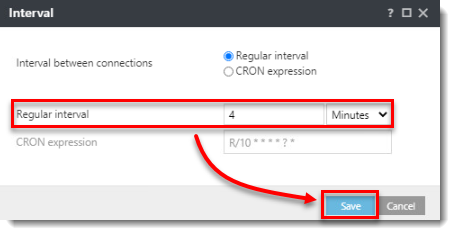
- Στο πεδίο Κανονικό διάστημα, καθορίστε το νέο διάστημα σύνδεσης χρησιμοποιώντας το αναπτυσσόμενο μενού. Το χαμηλότερο διάστημα που μπορεί να καθοριστεί είναι 10 δευτερόλεπτα (αυτή η τιμή θα χρησιμοποιηθεί ακόμη και αν το πεδίο έχει οριστεί σε 0). Κάντε κλικ στο κουμπί Αποθήκευση όταν τελειώσετε.
- Κάντε κλικ στην επιλογή Εκχώρηση → Εκχώρηση.
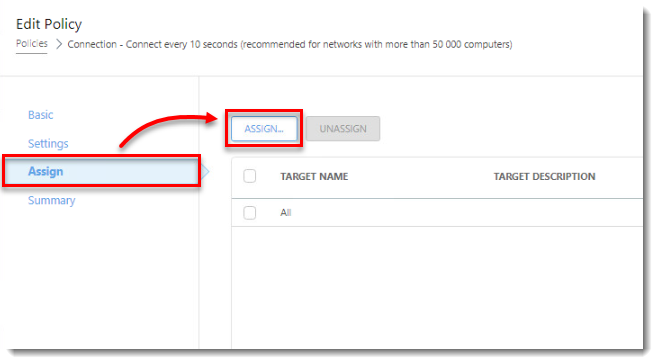
- Επιλέξτε το πλαίσιο ελέγχου δίπλα στις ομάδες ή τις συσκευές που θέλετε να λάβουν αυτή την πολιτική, επιλέξτε το αντίστοιχο(α) πλαίσιο(α) ελέγχου στο κάτω τμήμα του παραθύρου και, στη συνέχεια, κάντε κλικ στο κουμπί OK.
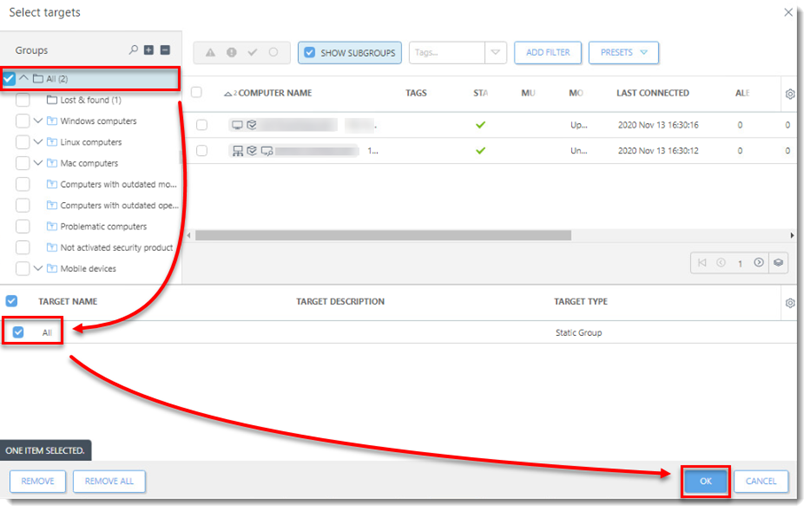
- Κάντε κλικ στο κουμπί Finish (Τέλος) όταν τελειώσετε. Οι πράκτορες διαχείρισης της ESET θα μεταβούν στο νέο διάστημα ελέγχου την επόμενη φορά που θα συνδεθούν στον διακομιστή ESET PROTECT Server.


