[KB6368] Διαχείριση συσκευών iOS στο ESET PROTECT

ΣΗΜΕΙΩΣΗ:

Αυτή η σελίδα έχει μεταφραστεί από υπολογιστή. Κάντε κλικ στα Αγγλικά στην ενότητα Γλώσσες σε αυτή τη σελίδα για να εμφανίσετε το πρωτότυπο κείμενο. Εάν βρείτε κάτι που δεν είναι σαφές, παρακαλούμε επικοινωνήστε με την τοπική σας υποστήριξη.

Τεύχος

  • Διαχείριση συσκευών iOS χρησιμοποιώντας το ESET PROTECT

Ανάπτυξη του ESET Endpoint Security για Android χρησιμοποιώντας το ESET PROTECT On-prem

Λύση

Δεν υπάρχει προϊόν ασφαλείας της ESET για iOS και iPadOS

Επί του παρόντος, δεν υπάρχει διαθέσιμο προϊόν ασφαλείας της ESET για iOS και iPadOS (iPhone, iPad). Διαβάστε περισσότερα σχετικά με την αύξηση της ασφάλειας της συσκευής σας iOS.

Αυτό το άρθρο ασχολείται με την εγγραφή συσκευής iOS χρησιμοποιώντας ένα προφίλ MDM μέσω Cloud Device Mobile Management.

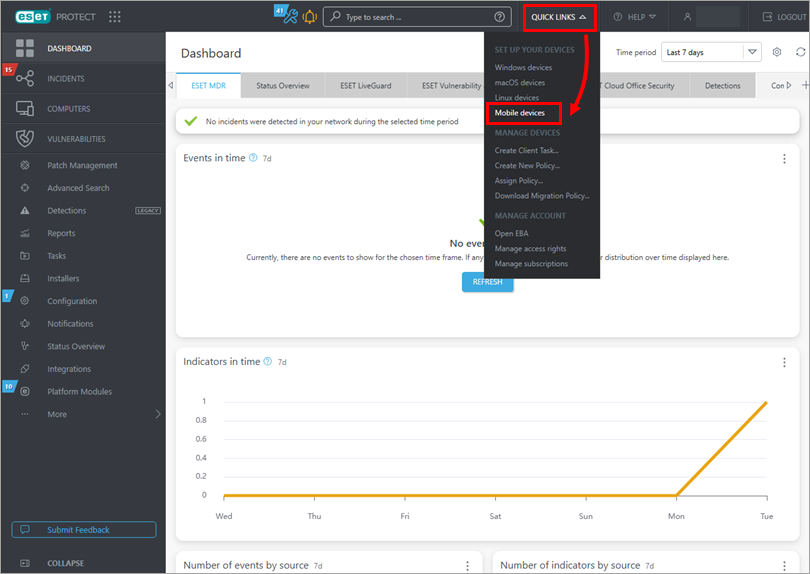
  1. Κάντε κλικ στην επιλογή Γρήγοροι σύνδεσμοιΚινητές συσκευές.

    Εικόνα 1-1
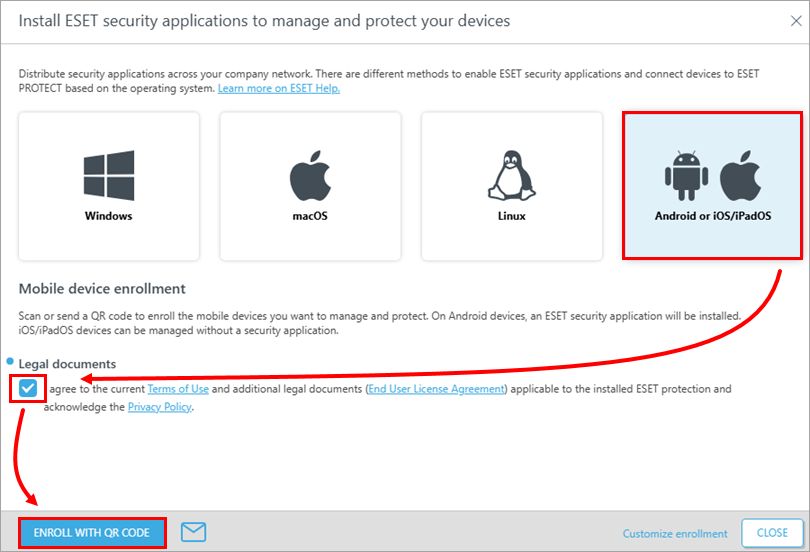
  2. Βεβαιωθείτε ότι έχει επιλεγεί το Android ή το iOS/iPadOS. Κάντε κλικ στο πλαίσιο ελέγχου δίπλα στην επιλογή Αποδέχομαι τη Συμφωνία άδειας χρήσης τελικού χρήστη και αναγνωρίζω την Πολιτική απορρήτου και κάντε κλικ στην επιλογή Εγγραφή με κωδικό QR. Για άλλες μεθόδους εγγραφής, επισκεφθείτε τη σελίδα της ηλεκτρονικής βοήθειας.

    Εικόνα 1-2
  3. Κάντε κλικ στο κουμπί Προσθήκη.

    Εικόνα 1-3
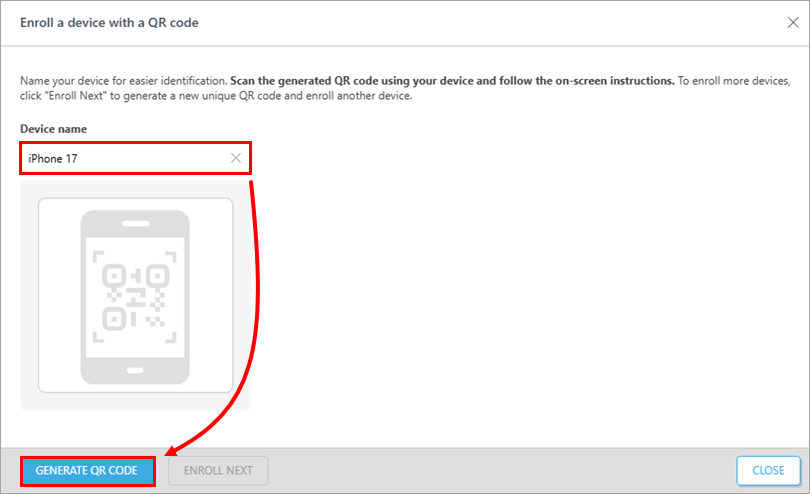
  4. Πληκτρολογήστε το όνομα της συσκευής και κάντε κλικ στο Generate QR code ( Δημιουργία κώδικα QR).

    Εικόνα 1-4
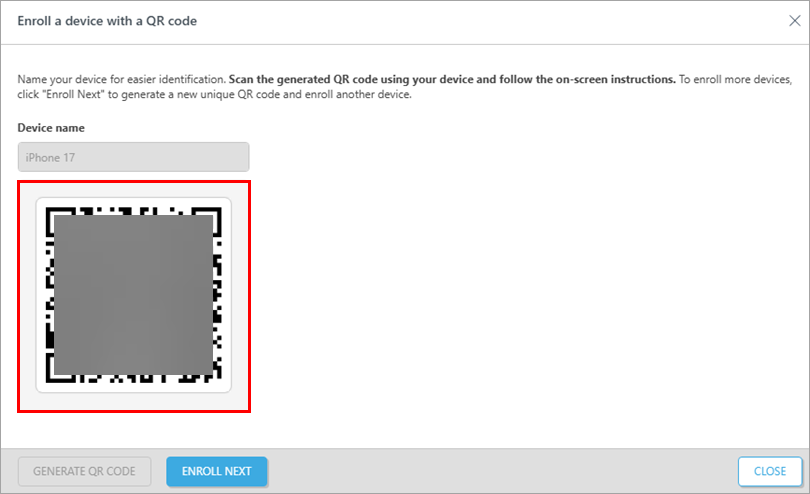
  5. Σαρώστε τον κωδικό QR με το iPhone σας και ανοίξτε τον σύνδεσμο.

    Εικόνα 1-5
  6. Κάντε κλικ στο Download MDM profile (Λήψη προφίλ MDM ) και κάντε κλικ στο Allow (Επιτρέπεται ) για να το επιβεβαιώσετε.

    Εικόνα 1-6
  7. Ανοίξτε την εφαρμογή Ρυθμίσεις .

  8. Πατήστε Προφίλ που κατεβάστηκε.

    Εικόνα 1-7
  9. Πατήστε Εγκατάσταση και πληκτρολογήστε τον κωδικό πρόσβασής σας.

    Εικόνα 1-8
  10. Πατήστε Εγκατάσταση και πατήστε Εμπιστοσύνη.

    Εικόνα 1-9
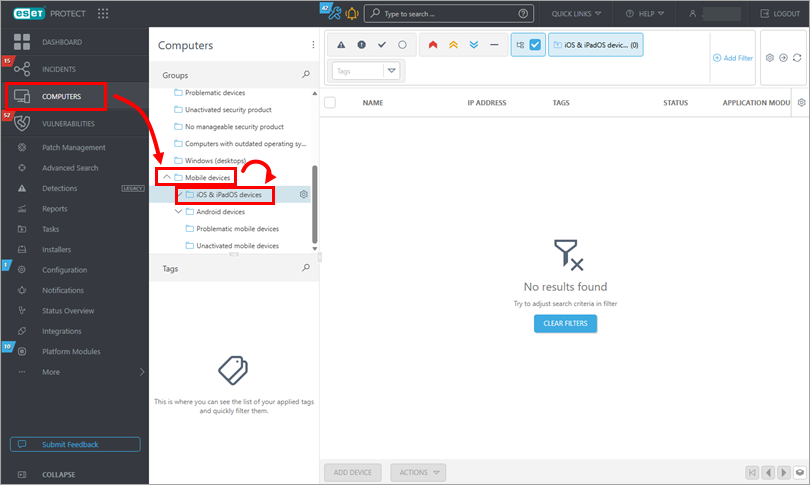
  11. Το προφίλ έχει πλέον εγκατασταθεί και θα δείτε τη συσκευή σας στο ESET PROTECT.

    Εικόνα 1-10