[KB6368] IOS-laitteiden hallinta ESET PROTECTissa

HUOM:

Tämä sivu on käännetty tietokoneella. Klikkaa englantia tämän sivun Kielet-kohdassa näyttääksesi alkuperäisen tekstin. Jos jokin on epäselvää, ota yhteyttä paikalliseen tukeen.


Kysymys

Ratkaisu

Ei ESETin tietoturvatuotetta iOS:lle ja iPadOS:lle

Tällä hetkellä iOS- ja iPadOS-käyttöjärjestelmille (iPhone, iPad) ei ole saatavilla ESET-turvatuotetta. Lue lisää iOS-laitteesi tietoturvan parantamisesta.

Tämä artikkeli käsittelee iOS-laitteen rekisteröintiä MDM-profiilin avulla Cloud Device Mobile Managementin kautta.

  1. #@##placeholder id='1499' language='1'#@#

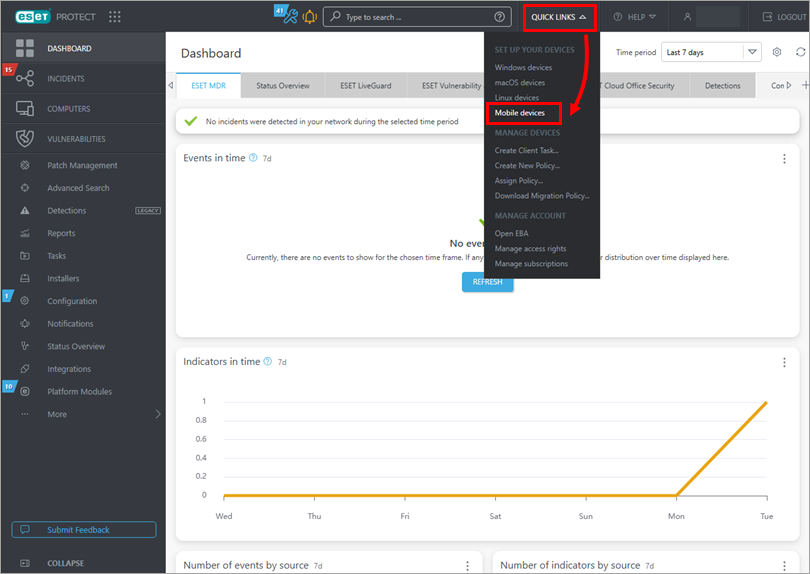
  2. Napsauta PikalinkitMobiililaitteet.

    Kuva 1-1
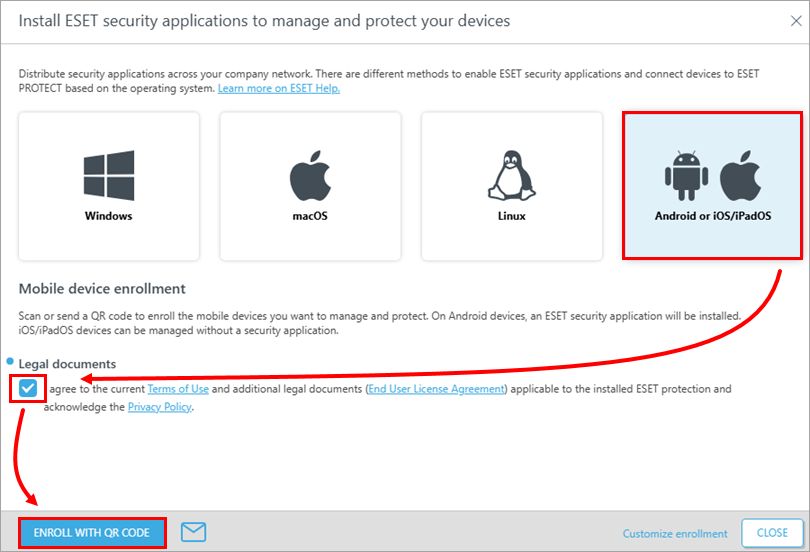
  3. Varmista, että Android tai iOS/iPadOS on valittu. Napsauta I accept the End User License Agreement (Hyväksyn loppukäyttäjän käyttöoikeussopimuksen) ja kuittaa Privacy Policy (Tietosuojakäytäntö) - valintaruutua ja napsauta Enroll with QR code (Rekisteröi QR-koodilla). Muita rekisteröintimenetelmiä löydät Online Help -sivulta.

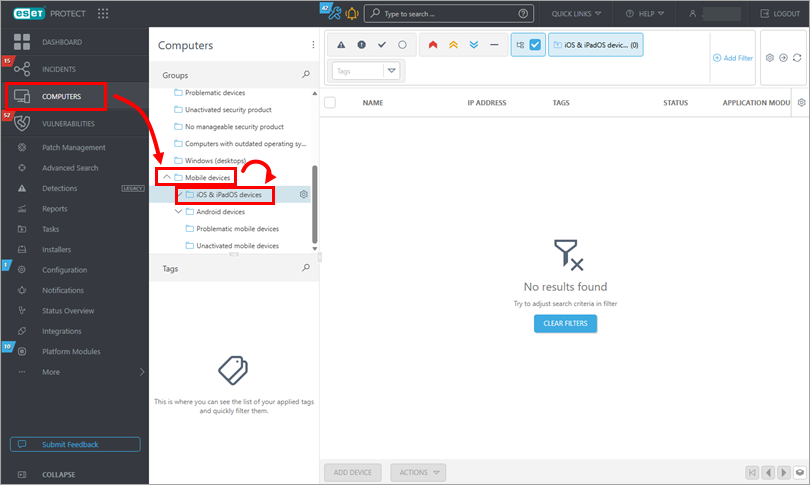
    Kuva 1-2
  4. Napsauta Add (Lisää).

    Kuva 1-3
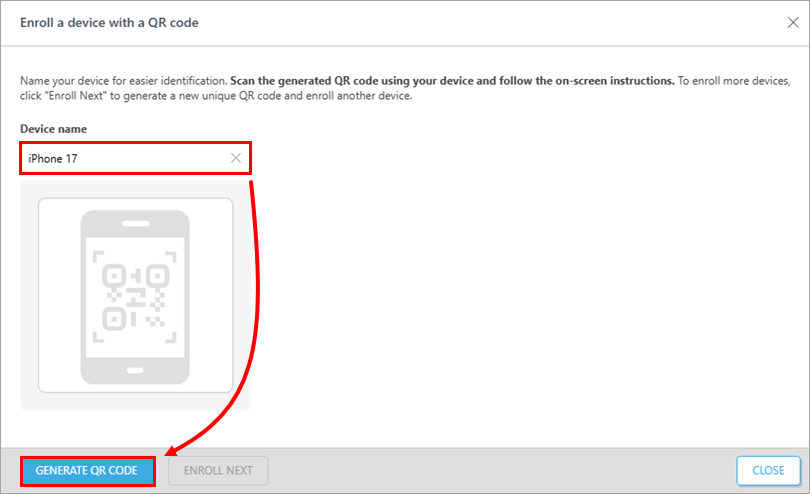
  5. Kirjoita laitteen nimi ja napsauta Generate QR code.

    Kuva 1-4
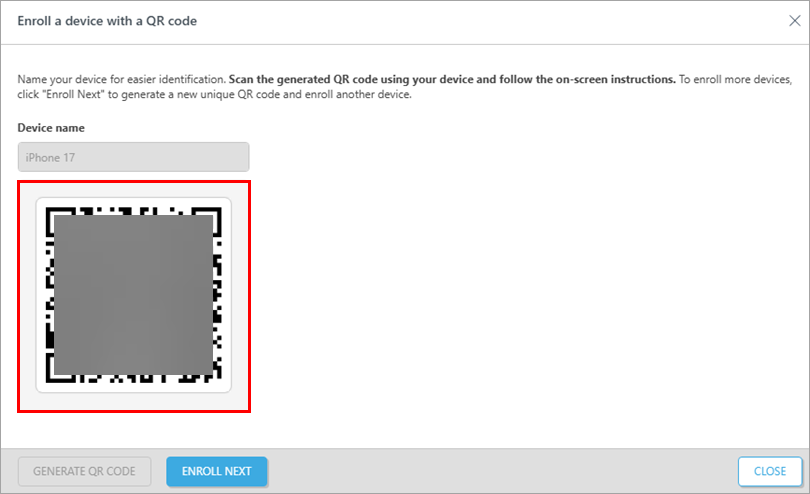
  6. Skannaa QR-koodi iPhonella ja avaa linkki.

    Kuva 1-5
  7. Napsauta Lataa MDM-profiili ja vahvista se napsauttamalla Salli.

    Kuva 1-6
  8. Avaa Asetukset-sovellus .

  9. Napauta Profiili ladattu.

    Kuva 1-7
  10. Napauta Asenna ja kirjoita salasana.

    Kuva 1-8
  11. Napauta Asenna ja napauta Luota.

    Kuva 1-9
  12. Profiili on nyt asennettu, ja näet laitteesi ESET PROTECTissa.

    Kuva 1-10