Problème
- Désactiver MicroPCU à l'aide d'ESET PROTECT
- Activer MicroPCU à l'aide d'ESET PROTECT
- Activer ou désactiver la mise à jour du composant Micro Program dans les produits ESET pour points finaux
- Consultez notre rubrique d'aide en ligne pour les questions fréquemment posées concernant les mises à jour automatiques
Environnements non gérés : Par défaut, la mise à jour des composants de programme dans les produits ESET pour points finaux Windows est réglée sur Demander avant la mise à jour. Le produit ESET pour points finaux vous invite à confirmer ou à refuser la mise à jour du composant de programme lorsqu'elle est disponible.
Environnements gérés : La détection automatique de l'agent installé masque l'option Demander la mise à jour dans la stratégie.
Détails
Cliquez pour agrandir
MicroPCU fournit des mises à jour automatiques des produits ESET et réduit la maintenance requise. MicroPCU n'interfère pas avec l'instance en cours d'exécution du point final et charge les nouveaux pilotes, composants et modules uniquement après le redémarrage recommandé. MicroPCU ne nécessite pas de redémarrage immédiat. Il met à niveau votre produit au lieu de le réinstaller, télécharge moins de données (différentiel), s'accompagne d'un rappel amical ou totalement supprimable pour l'utilisateur et est compatible avec les réseaux gérés. En outre, il dispose d'un mode de mise à jour automatique, qui met à jour le point d'extrémité dès que le paquet fait l'objet d'une mise à jour globale réussie.
Solution
Désactiver la mise à jour des composants de micro-programmes dans les produits Windows d'ESET à l'aide d'ESET PROTECT
-
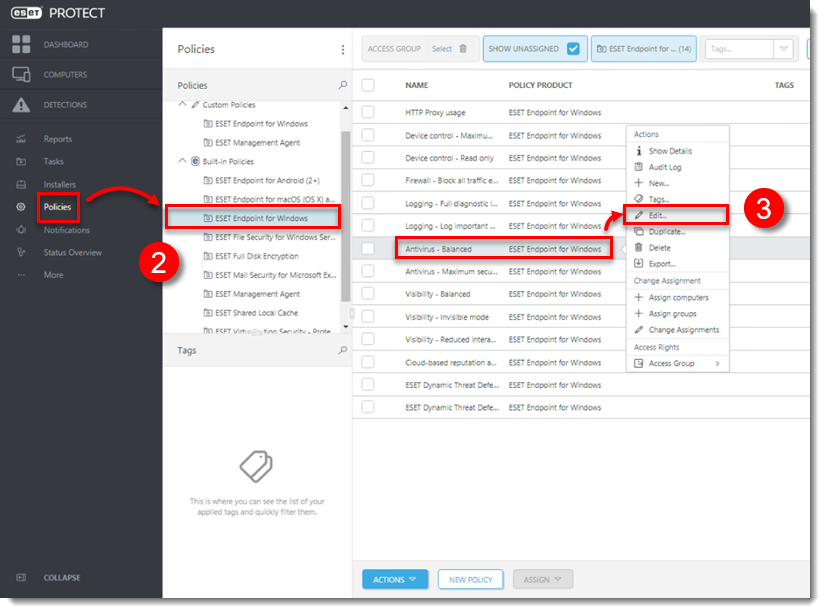
Cliquez sur Politiques et sélectionnez la politique pour laquelle vous souhaitez désactiver les mises à jour automatiques de MicroPCU.
-
Cliquez sur le nom de la politique et sélectionnez Modifier.
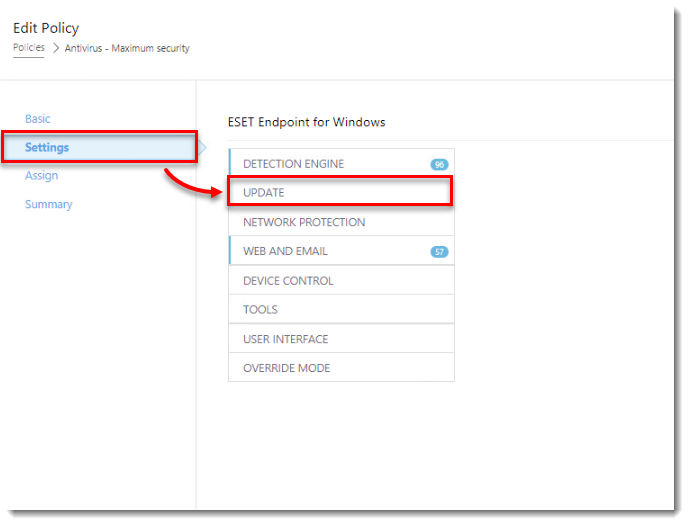
- Cliquez sur Paramètres → Mise à jour.
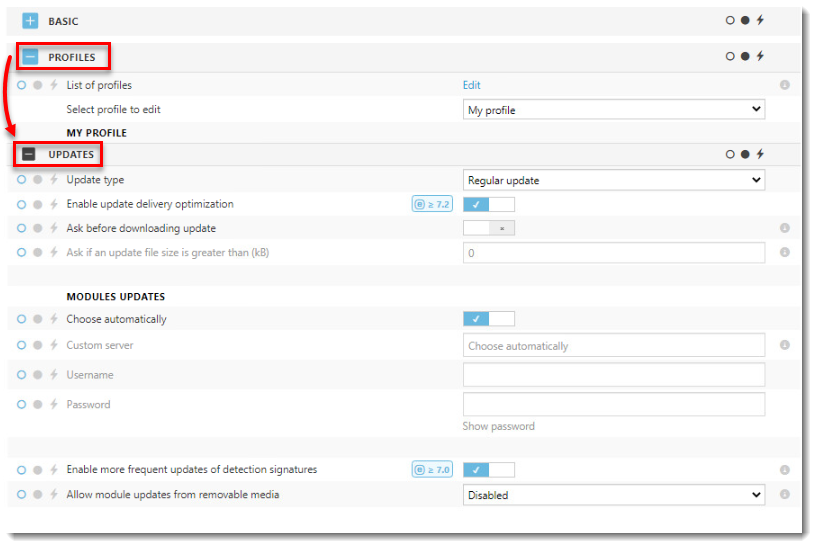
- Développez Profils → Mises à jour et faites défiler vers le bas jusqu'à Mise à jour des composants du programme.
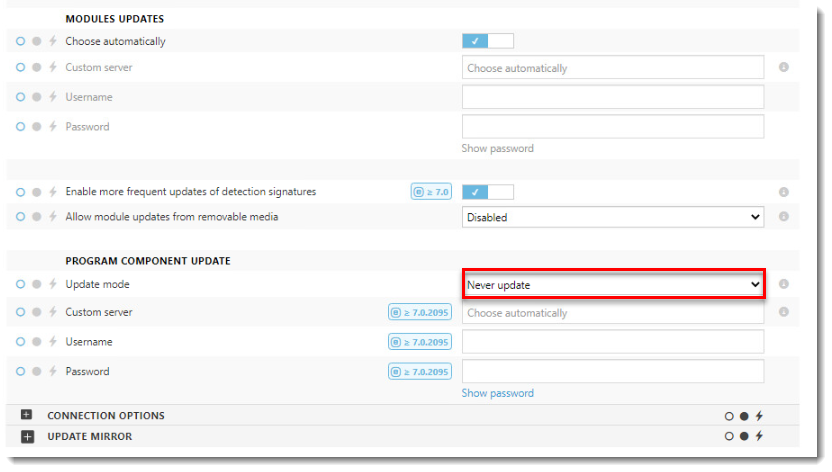
- En regard de Mode de mise à jour, sélectionnez Ne jamais mettre à jour dans le menu déroulant.
- Cliquez sur OK.
Activer Micro Program Component Update dans les produits ESET endpoint Windows à l'aide d'ESET PROTECT
- Cliquez sur Politiques et sélectionnez la politique pour laquelle vous souhaitez activer les mises à jour automatiques MicroPCU.
- Cliquez sur le nom de la politique et sélectionnez Modifier.
- Cliquez sur Paramètres → Mise à jour.
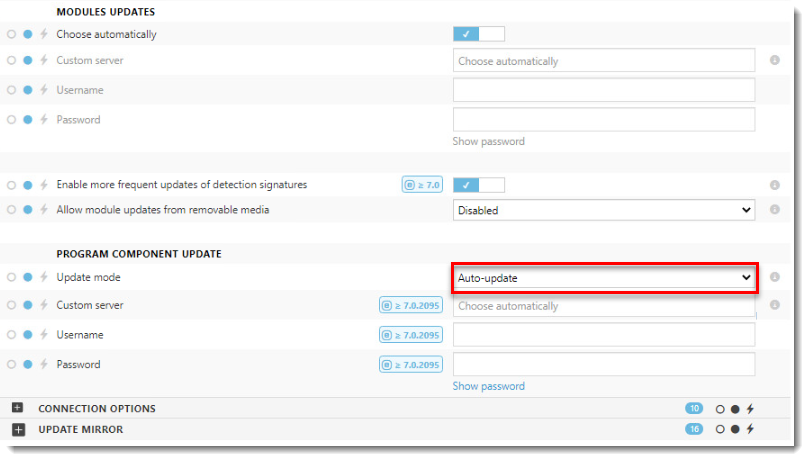
- Développez Profils → Mises à jour et faites défiler vers le bas jusqu'à Mise à jour des composants du programme.
- En regard de Mode de mise à jour, sélectionnez Mise à jour automatique dans le menu déroulant.
- Cliquez sur OK.


