問題
- ESET PROTECT を使用して MicroPCU を無効にする
- ESET PROTECT を使用して MicroPCU を有効にする
- ESET エンドポイント製品で Micro Program Component Update を有効または無効にする
- 自動更新に関するよくある質問については、オンラインヘルプを参照してください。
アンマネージド環境デフォルトでは、ESET エンドポイント Windows 製品のプログラム コンポーネント アップデートは、「更新前に確認する」に設定されています。ESET エンドポイント製品は、プログラム コンポーネントの更新が利用可能になると、確認または拒否を求めるプロンプトを表示します。
管理された環境インストールされた Agent の自動検出により、ポリシーの [更新を要求する] オプションが非表示になります。
詳細
クリックして展開
MicroPCU はESET 製品の自動アップデートを提供し、必要なメンテナンスを軽減します。MicroPCU はエンドポイントの実行中のインスタンスに干渉せず、推奨される再起動後にのみ新しいドライバ、コンポーネント、およびモジュールをロードします。MicroPCU は直ちに再起動する必要はありません。製品を再インストールするのではなくアップグレードし、ダウンロードするデータ(差分)は少なく、ユーザーには親切な、または完全に抑制可能なリマインダーが付属し、管理されたネットワークと互換性があります。さらに、自動更新モードがあり、パッケージのグローバル・リリースが成功するとすぐにエンドポイントを更新します。
ソリューション
ESET PROTECT を使用して、ESET エンドポイント Windows 製品でマイクロプログラム・コンポーネント・アップデートを無効にする。
-
#ESET PROTECT または ESET PROTECT クラウド Web コンソールを開く' target='_blank'#@#
-
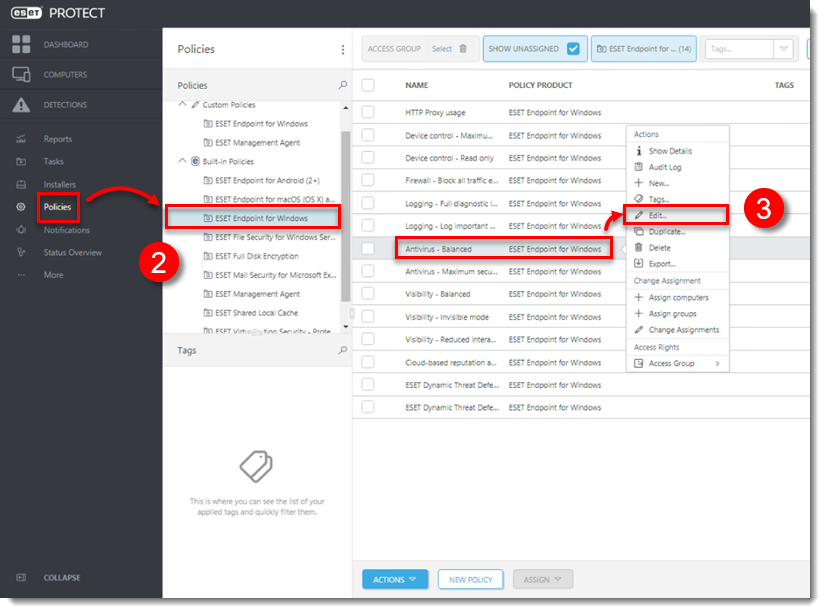
ポリシー] をクリックし、MicroPCU の自動更新を無効にするポリシーを選択します。
-
ポリシーの名前をクリックし、[編集] を選択します。
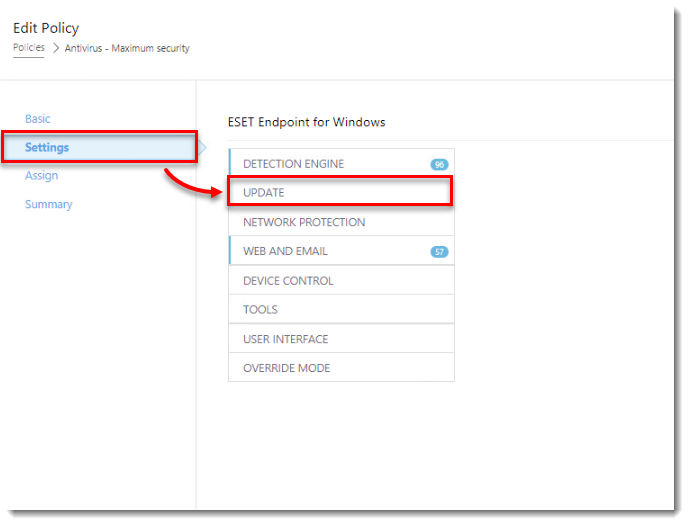
- 設定 → 更新をクリックします。
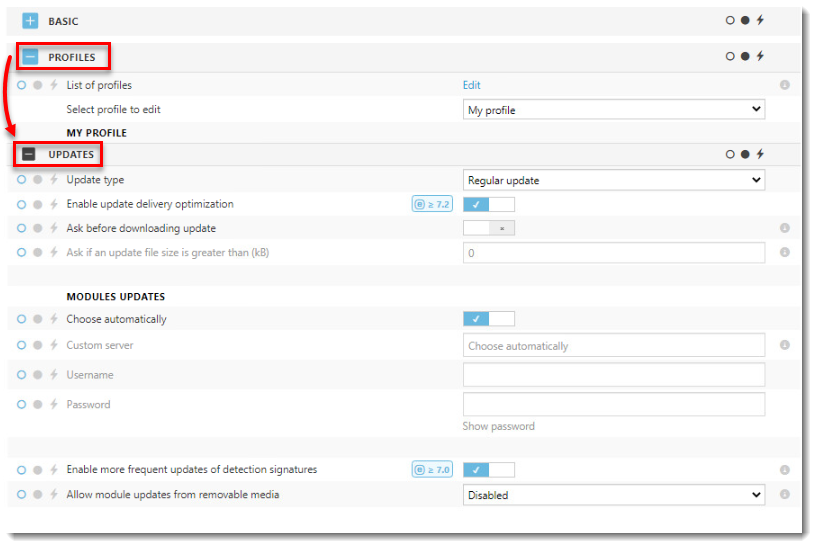
- Profiles → Updatesを展開し、Program Component Update までスクロールダウンします。
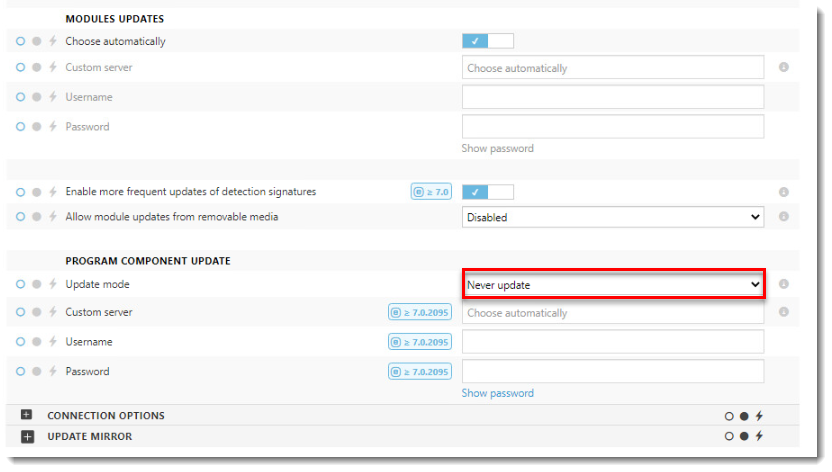
- Update mode(更新モード)の横にあるドロップダウンメニューからNever update(更新しない)を選択します。
- OK] をクリックします。
ESET PROTECT を使用して、ESET エンドポイント Windows 製品で Micro Program Component Update を有効にする
- #ESET PROTECT または ESET PROTECT クラウド Web コンソールを開く' target='_blank'#@#
- ポリシー] をクリックし、MicroPCU の自動更新を有効にするポリシーを選択します。
- ポリシーの名前をクリックし、[編集] を選択します。
- 設定 → 更新をクリックします。
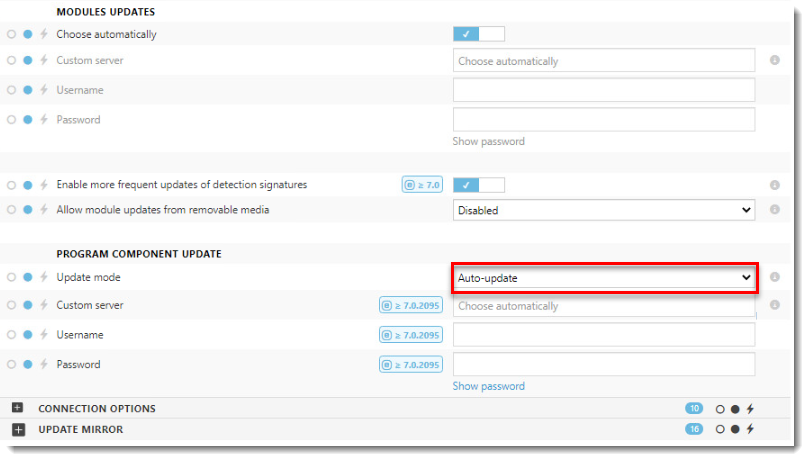
- Profiles → Updates を展開し、Program Component Update までスクロールダウンします。
- Update mode(更新モード)の隣にあるドロップダウンメニューからAuto-update(自動更新)を選択します。
- OK をクリックする。


