Problem
- Deaktivieren von MicroPCU mit ESET PROTECT
- MicroPCU mithilfe von ESET PROTECT aktivieren
- Aktivieren oder Deaktivieren von Micro Program Component Update in ESET Endpoint-Produkten
- Häufig gestellte Fragen zu automatischen Aktualisierungen finden Sie in unserer Online-Hilfe
Nicht verwaltete Umgebungen: Standardmäßig ist das Programmkomponenten-Update in ESET Endpoint-Windows-Produkten auf Vor dem Update fragen eingestellt. Das ESET Endpoint-Produkt fordert Sie auf, das Programmkomponenten-Update zu bestätigen oder abzulehnen, wenn es verfügbar ist.
Verwaltete Umgebungen: Die automatische Erkennung des installierten Agenten blendet die Option Nach Update fragen in der Richtlinie aus.
Einzelheiten
Zum Erweitern klicken
MicroPCU bietet automatische Updates von ESET-Produkten und reduziert die erforderliche Wartung. MicroPCU greift nicht in die laufende Instanz des Endpunkts ein und lädt neue Treiber, Komponenten und Module erst nach dem empfohlenen Neustart. MicroPCU erfordert keinen sofortigen Neustart. Es führt ein Upgrade durch, anstatt Ihr Produkt neu zu installieren, lädt weniger Daten herunter (Differenzial), verfügt über eine freundliche oder vollständig unterdrückbare Erinnerung für den Benutzer und ist mit verwalteten Netzwerken kompatibel. Außerdem verfügt es über einen Auto-Update-Modus, der den Endpunkt aktualisiert, sobald das Paket eine erfolgreiche globale Freigabe durchläuft.
Lösung
Deaktivieren Sie Micro Program Component Update in ESET Endpoint Windows Produkten mit ESET PROTECT
-
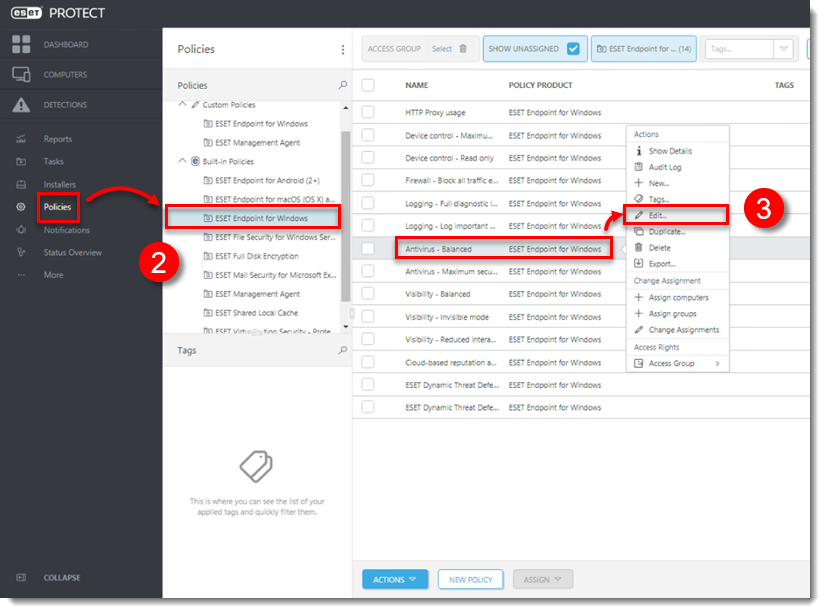
Klicken Sie auf Richtlinien und wählen Sie die Richtlinie, für die Sie die automatischen MicroPCU-Updates deaktivieren möchten.
-
Klicken Sie auf den Namen der Richtlinie und wählen Sie Bearbeiten.
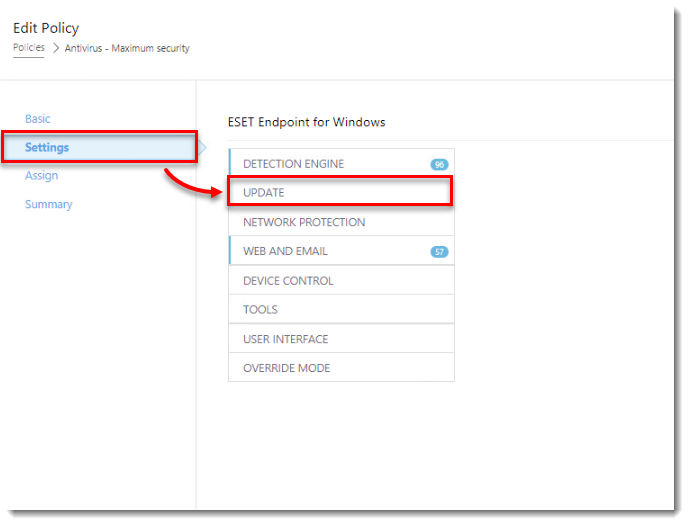
- Klicken Sie auf Einstellungen → Aktualisieren.
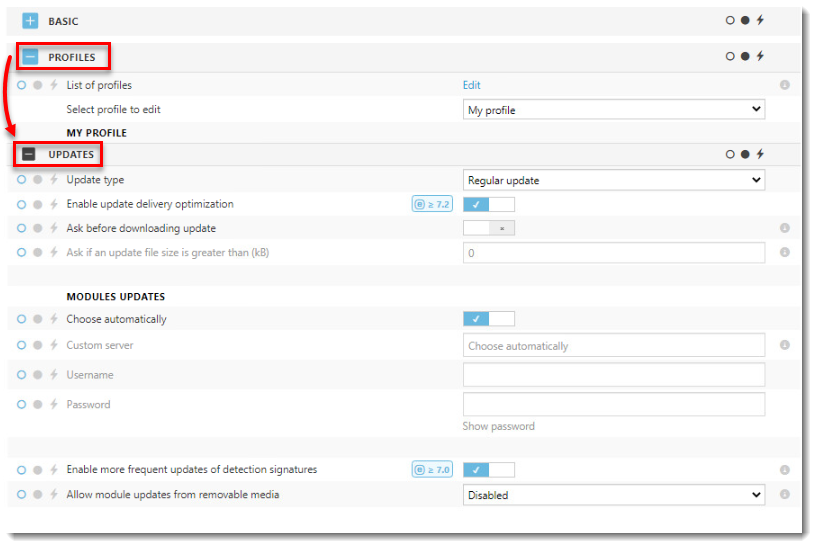
- Erweitern Sie Profile → Updates und scrollen Sie dann nach unten zu Programmkomponenten-Update.
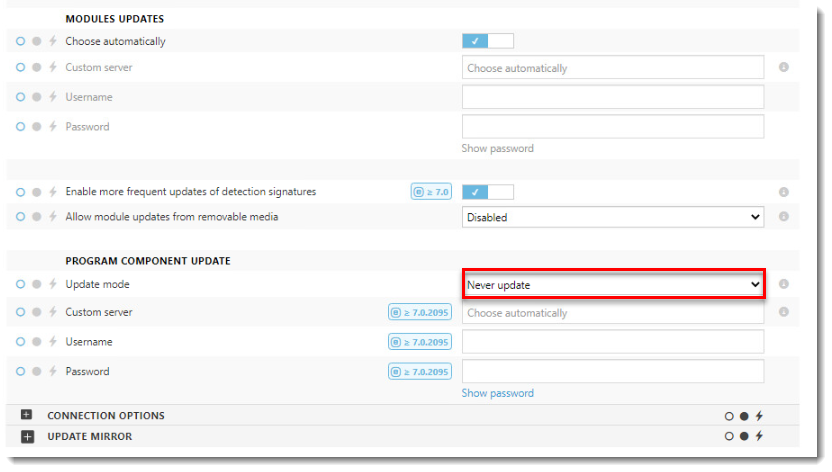
- Wählen Sie neben Aktualisierungsmodus die Option Nie aktualisieren aus dem Dropdown-Menü.
- Klicken Sie auf OK.
Aktivieren von Micro Program Component Update in ESET Endpoint Windows Produkten mit ESET PROTECT
- Klicken Sie auf Richtlinien und wählen Sie die Richtlinie aus, für die Sie die automatischen MicroPCU-Updates aktivieren möchten.
- Klicken Sie auf den Namen der Richtlinie und wählen Sie Bearbeiten.
- Klicken Sie auf Einstellungen → Aktualisieren.
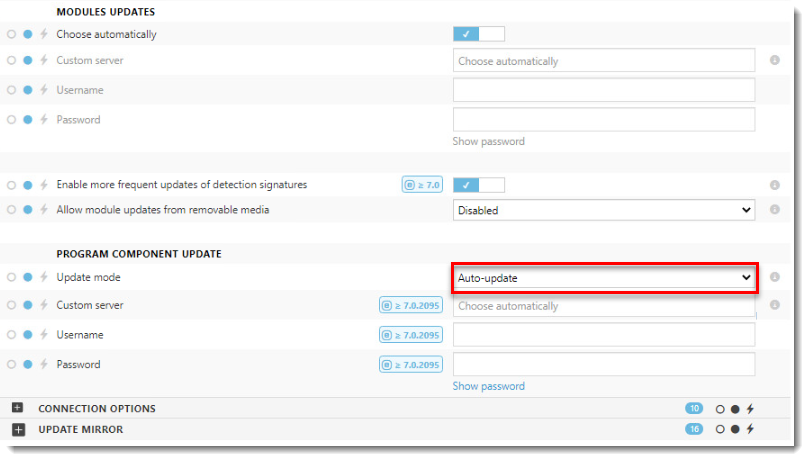
- Erweitern Sie Profile → Updates und scrollen Sie dann nach unten zu Programmkomponenten-Update.
- Wählen Sie neben Aktualisierungsmodus die Option Auto-Update aus dem Dropdown-Menü.
- Klicken Sie auf OK.


