Question
- Vous devez vous connecter ou vous déconnecter d'ESET Endpoint Encryption (EEE)
- Connexion
- Se déconnecter
- Vérifier l'état actuel
Solution
La déconnexion de l'EEE désactivera l'accès aux clés de chiffrement afin de garantir que les informations chiffrées granulaires ne sont plus accessibles.
Se connecter
- Cliquez avec le bouton droit de la souris sur l'icône de l'EEE dans la barre d'état système, puis sélectionnez Connexion. Si l'icône de l'EEE n'est pas disponible, cliquez sur la flèche pour afficher les icônes cachées.
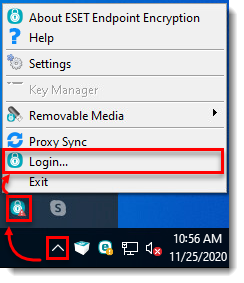
Figure 1-1 - Saisissez votre mot de passe et cliquez sur OK.
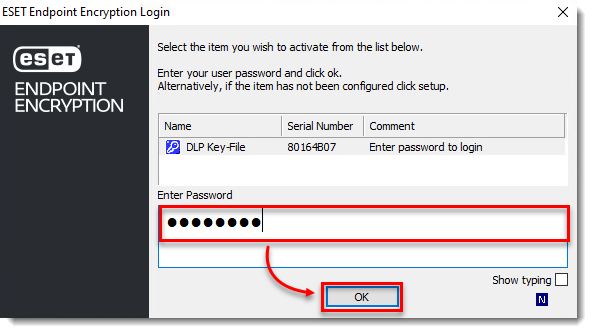
Figure 1-2
Déconnexion
- Cliquez avec le bouton droit de la souris sur l'icône de l'EEE dans la barre d'état système, puis sélectionnez Déconnexion. Si l'icône EEE n'est pas disponible, cliquez sur la flèche pour afficher les icônes cachées.
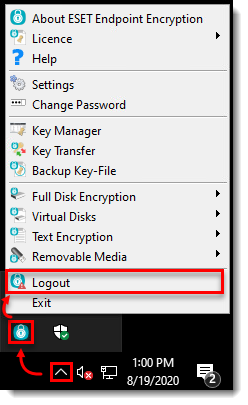
Figure 2-1
Vérification de l'état
- Dans la barre d'état système, passez la souris sur l'icône EEE . Une infobulle s'affiche avec l'état actuel de l'EEE. Si l'icône EEE n'est pas disponible, cliquez sur la flèche pour afficher les icônes cachées.
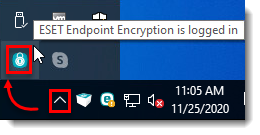
Figure 3-1


