Ausgabe
- Sie müssen sich bei ESET Endpoint Encryption (EEE) anmelden oder abmelden
- Anmelden
- Abmelden
- Aktuellen Status prüfen
Lösung
Wenn Sie sich bei EEE abmelden, wird der Zugriff auf die Verschlüsselungsschlüssel deaktiviert, um sicherzustellen, dass die verschlüsselten Informationen nicht mehr zugänglich sind.
Anmelden
- Klicken Sie mit der rechten Maustaste auf das EEE-Symbol in der Taskleiste und wählen Sie dann Anmelden. Wenn das EEE-Symbol nicht verfügbar ist, klicken Sie auf den Pfeil, um versteckte Symbole anzuzeigen.
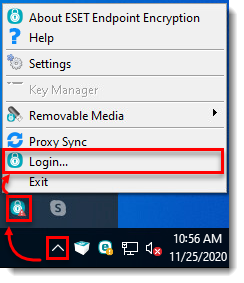
Abbildung 1-1 - Geben Sie Ihr Passwort ein und klicken Sie auf OK.
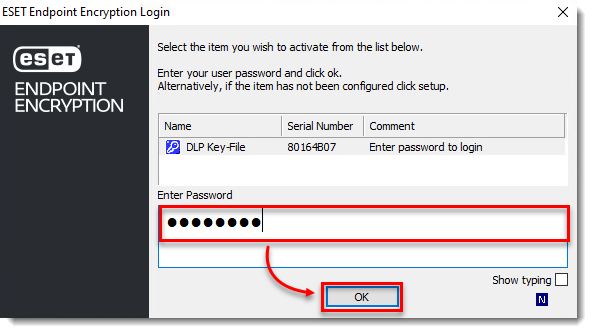
Abbildung 1-2
Abmelden
- Klicken Sie mit der rechten Maustaste auf das EEE-Symbol in der Taskleiste und wählen Sie dann Abmelden. Wenn das EEE-Symbol nicht verfügbar ist, klicken Sie auf den Pfeil, um versteckte Symbole anzuzeigen.
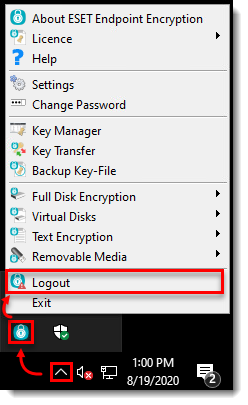
Abbildung 2-1
Überprüfen Sie Ihren Status
- Bewegen Sie die Maus in der Taskleiste über das EEE-Symbol . Es wird ein Tooltip mit dem aktuellen EEE-Status angezeigt. Wenn das EEE-Symbol nicht verfügbar ist, klicken Sie auf den Pfeil, um verborgene Symbole einzublenden.
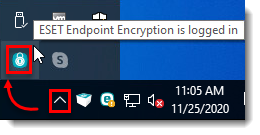
Abbildung 3-1


