Edición
- Necesita iniciar o cerrar sesión en ESET Endpoint Encryption (EEE)
- Iniciar sesión
- Cerrar sesión
- Comprobar estado actual
Solución
Al cerrar sesión en EEE, se desactivará el acceso a las claves de cifrado para garantizar que ya no se pueda acceder a la información cifrada detallada.
Iniciar sesión
- Haga clic con el botón derecho en el icono de EEE en la bandeja del sistema y seleccione Iniciar sesión. Si el icono de EEE no está disponible, haga clic en la flecha para mostrar los iconos ocultos.
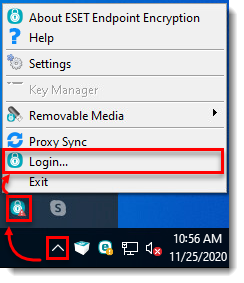
Figura 1-1 - Escriba su contraseña y haga clic en Aceptar.
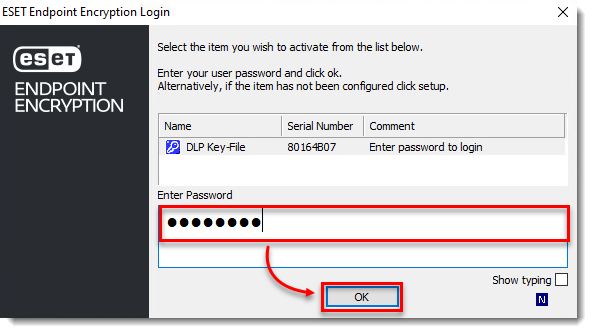
Figura 1-2
Cerrar sesión
- Haga clic con el botón derecho en el icono EEE de la bandeja del sistema y seleccione Cerrar sesión. Si el icono EEE no está disponible, haga clic en la flecha para mostrar los iconos ocultos.
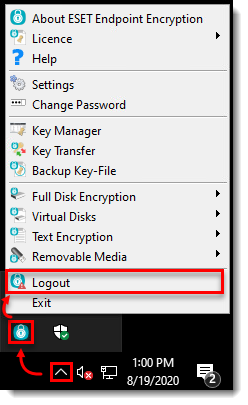
Figura 2-1
Compruebe su estado
- En la bandeja del sistema, pase el ratón por encima del icono de AEE . Aparecerá un tooltip con el estado actual de EEE. Si el icono EEE no está disponible, haga clic en la flecha para mostrar los iconos ocultos.
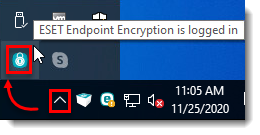
Figura 3-1


