Problem
- Upgrade von ESET Endpoint Security für Android auf die neueste Version mit ESET PROTECT
Lösung
 endpunkt-Benutzer: Führen Sie diese Schritte auf einzelnen Client-Workstations durch
Durchführen einer Software-Installationsaufgabe mit ESET PROTECT
-
Klicken Sie auf Aufgabe, erweitern Sie ESET Security Product und wählen Sie Softwareinstallation. Klicken Sie auf Neu → Client-Aufgabe.
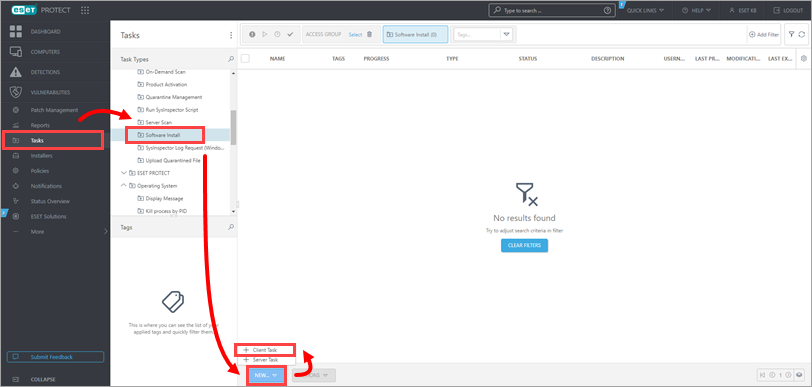
Abbildung 1-1 -
Geben Sie einen Namen für Ihre Aufgabe in das Feld Name ein. Das Feld Beschreibung ist optional. Wählen Sie Mobile aus dem Dropdown-Menü Aufgabenkategorie und Softwareinstallation aus dem Dropdown-Menü Aufgabe .
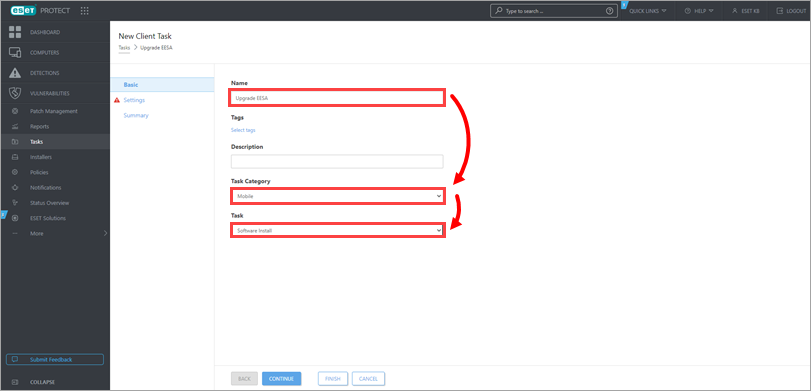
Abbildung 1-2
-
Klicken Sie auf Einstellungen, wählen Sie Installieren über direkte Paket-URL, kopieren Sie die URL-Adresse unten in das entsprechende Feld und aktivieren Sie das Kontrollkästchen neben Ich akzeptiere die Endbenutzer-Lizenzvereinbarung.
https://download.eset.com/com/eset/apps/business/ees/android/latest/ees.apk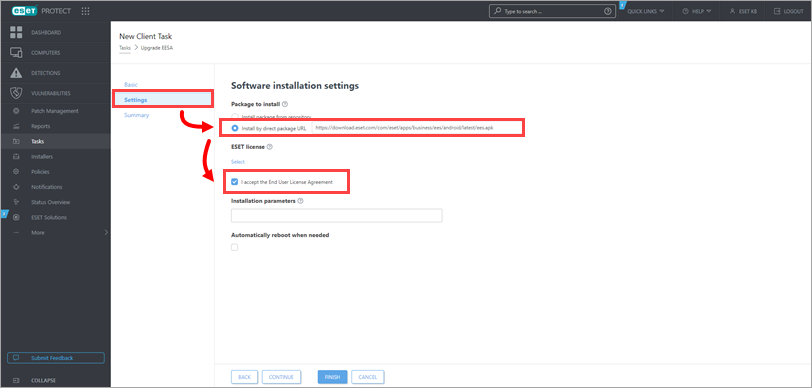
-
Klicken Sie auf Auswählen unter der ESET-Lizenz. Aktivieren Sie im Dialogfenster Bitte Lizenz auswählen das Kontrollkästchen neben der Lizenz, die Sie verwenden möchten, und klicken Sie auf OK.
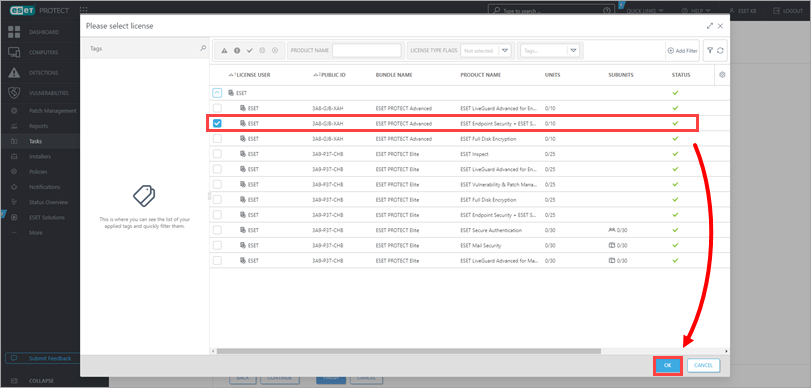
Abbildung 1-4
-
Klicken Sie auf Fertigstellen.
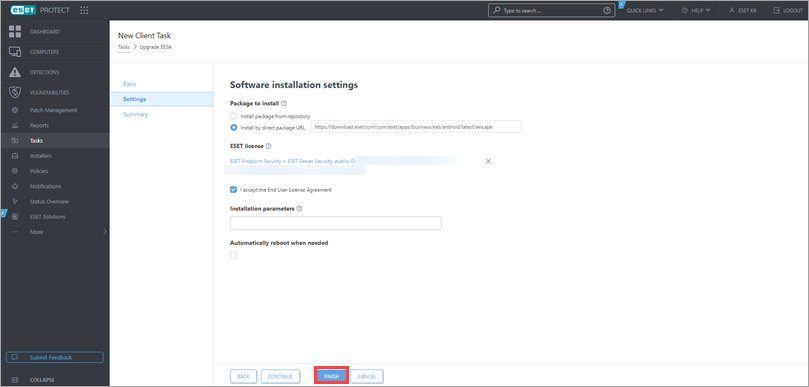
Abbildung 1-5
-
wenn Sie dazu aufgefordert werden, klicken Sie auf Auslöser erstellen, um einen Auslöser zu erstellen und Zielcomputer zur Aufgabe hinzuzufügen.
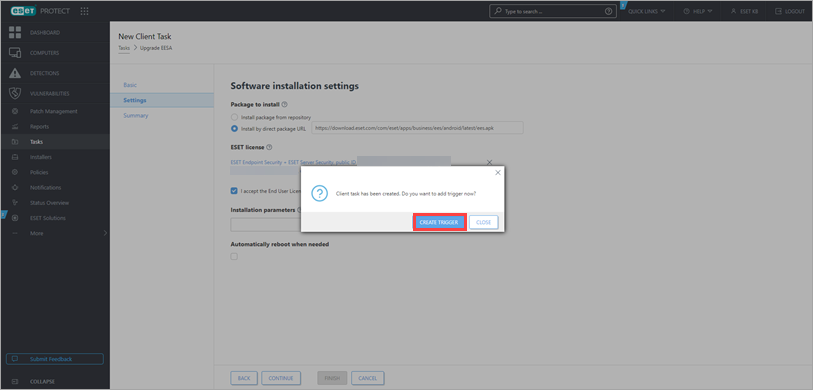
Abbildung 1-6
-
Wenn die Aufgabe abgeschlossen ist, wird auf den mobilen Geräten eine Benachrichtigung angezeigt, die den Benutzer auffordert, seine Software zu aktualisieren. Der Benutzer muss den Anweisungen auf dem Bildschirm folgen, um das Upgrade abzuschließen..


