Lösung
In manchen Fällen möchten Anwender bestimmte Dateien oder Ordner vom Scannen durch den On-Demand Scanner ausschließen, sei es aus Kompatibilitäts- oder aus Performance-Gründen. Die folgenden Schritte erläutern ihnen die detaillierte Vorgehensweise:
-
Öffnen Sie das Hauptfenster, indem Sie auf das Tray-Icon
 neben der Uhr klicken oder über Start → Alle Programme → ESET → ESET Smart Security oder ESET NOD32 Antivirus.
-
Klicken Sie im Hauptmenü auf Computer prüfen.
- Das Fenster On-Demand Prüfung wird angezeigt. Klicken Sie hier auf Benutzerdefinierte Prüfung...
-
Das Fenster Prüfen mit speziellen Einstellungen wird angezeigt. Klicken Sie auf das Zeichen + links neben dem gewünschten Laufwerksbuchstaben, um die Ordnerstruktur anzuzeigen.
- Navigieren Sie zu der Datei oder dem Ordner, den Sie vom Scanvorgang ausschließen wollen und stellen Sie sicher, dass die zugehörige Checkbox nicht angehakt ist.

Bild 1-1
- Wenn Sie nur bestimmte Dateierweiterungen vom Scannen durch den On-Demand Scanner ausschließen wollen, klicken Sie auf die Schaltfläche Einstellungen.... Wählen Sie auf der linken Seite Erweiterungen aus und tippen Sie die 3-buchstabige Dateierweiterung in das Feld Erweiterung: (Erweiterungen können entweder als .DOC oder nur als DOC eingegeben werden). Klicken Sie auf Hinzufügen und dann auf OK.
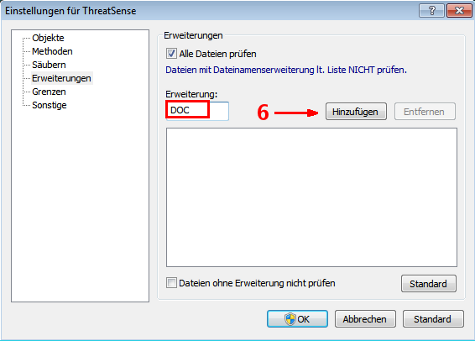
Bild 1-2
- Klicken Sie zum Starten des Scanvorgangs unten im Fenster Prüfen mit speziellen Einstellungen auf die Schaltfläche Prüfen. Alle Ordner (und Dateien innerhalb dieser Ordner), bei denen Sie das Häkchen entfernt haben, werden bei der On-Demand Prüfung nicht mehr berücksichtigt.
Verwandte Themen:
Wie kann man bestimmte Dateien oder Ordner vom Scannen durch den Echtzeit-Schutz ausschließen? (4.x)


