Obsah
- Nemůžete se připojit k jinému počítači nebo zařízení, například k tiskárně v síti
- Přidání zařízení do důvěryhodného rozsahu IP adres definovaných v počítači, ze kterého se snažíte připojit
Řešení
 Uživatelé koncového bodu |
  Domácí uživatelé
-
Otevřete webovou konzoli ESET PROTECT ve vašem webovém prohlížeči a přihlaste se.
-
Klikněte na možnost Zásady → Nová zásada.
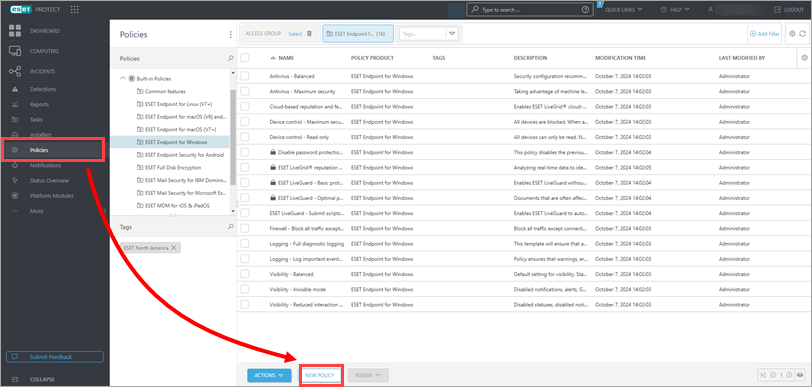
Obrázek 1-1 -
Zadejte název zásady.
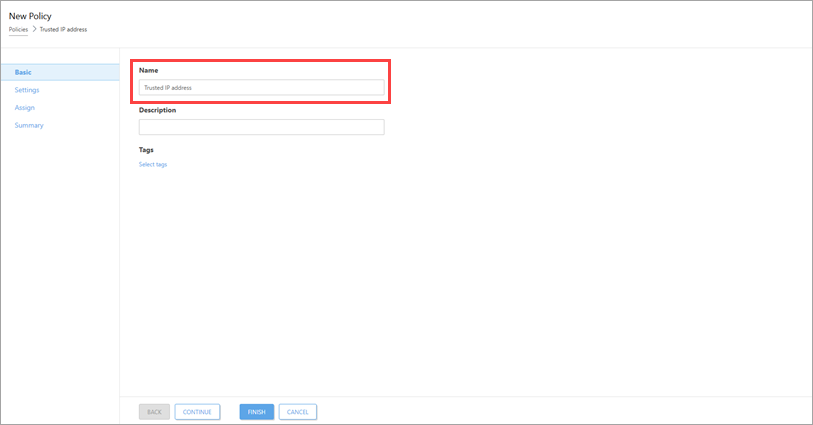
Obrázek 1-2 -
Klikněte na Nastavení a a z rozbalovací nabídky produktu vyberte ESET Endpoint for Windows .
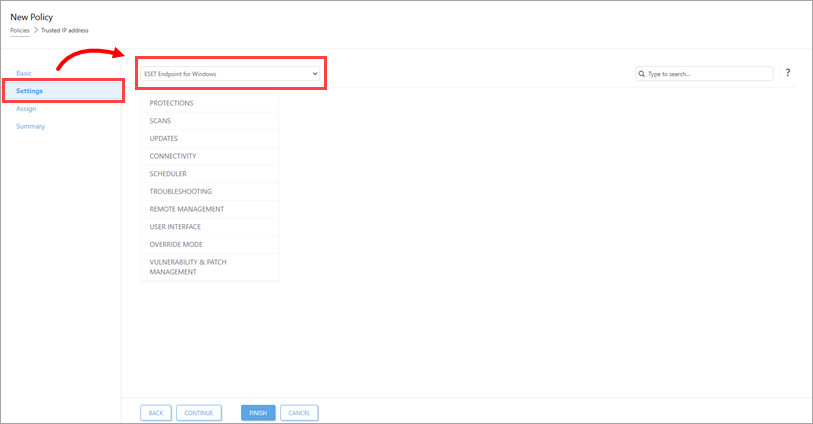
Obrázek 1-3 -
Klikněte na položku Ochrana → Ochrana sítě a rozbalte položku Brána firewall. V rozevírací nabídce Režim filtrování vyberte možnost Automaticky.
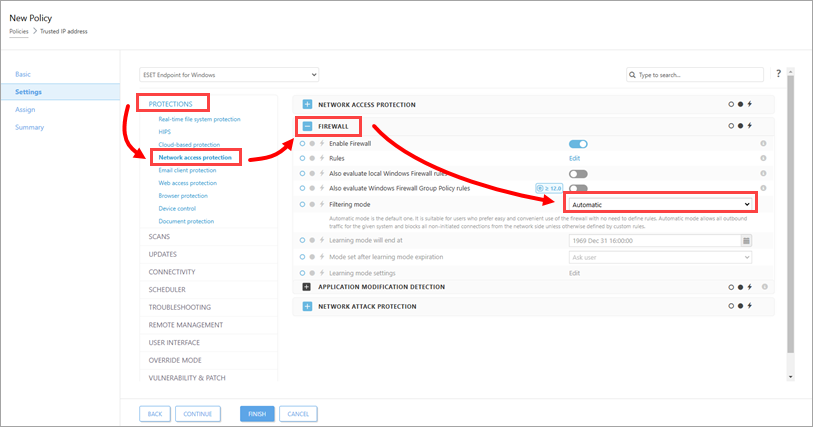
Obrázek 1-4 -
Klikněte na položku Ochrana přístupu k síti a na tlačítko Upravitvedlesady IP.
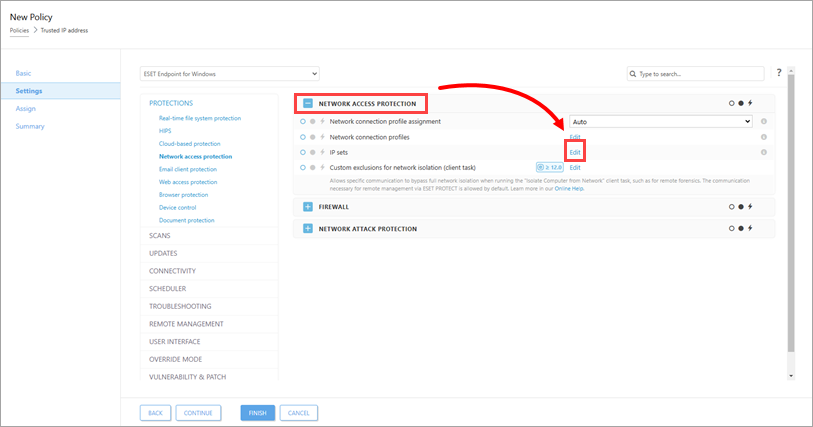
Obrázek 1-5 -
Vyberte Důvěryhodná zóna a klikněte na tlačítko Upravit.
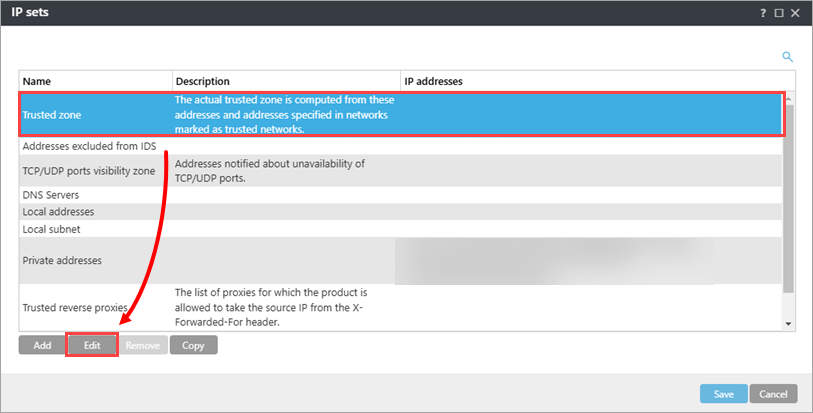
Obrázek 1-6 -
Do pole Adresa vzdáleného počítače zadejte důvěryhodné IP adresy a klikněte na tlačítko OK. Níže uvedené IP adresy jsou příklady; musíte zadat skutečnou IP adresu počítače nebo zařízení, ke kterému se připojujete.
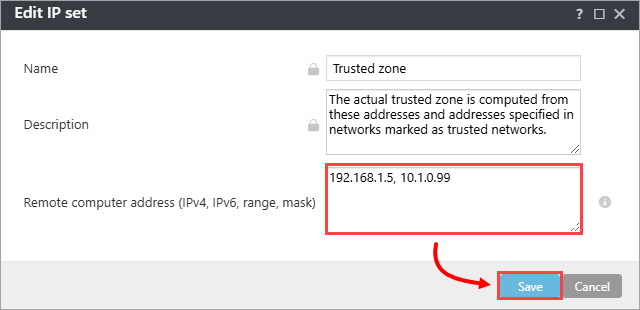
Obrázek 1-7
-
Klikněte na tlačítko Uložit.
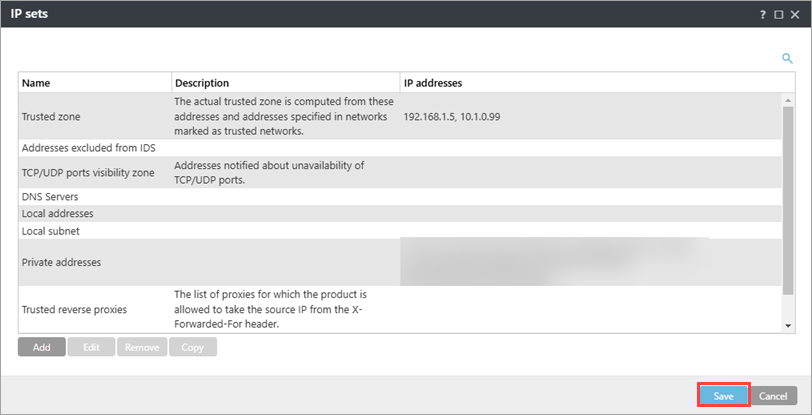
Obrázek 1-8 -
Klikněte na tlačítko Přiřadit → Přiřadit.
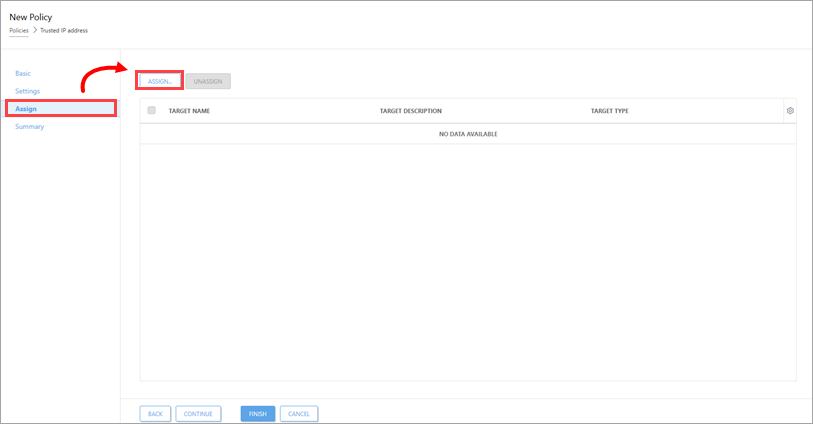
Obrázek 1-9 -
Zaškrtněte políčko vedle cílové skupiny nebo počítače a klikněte na tlačítko OK.
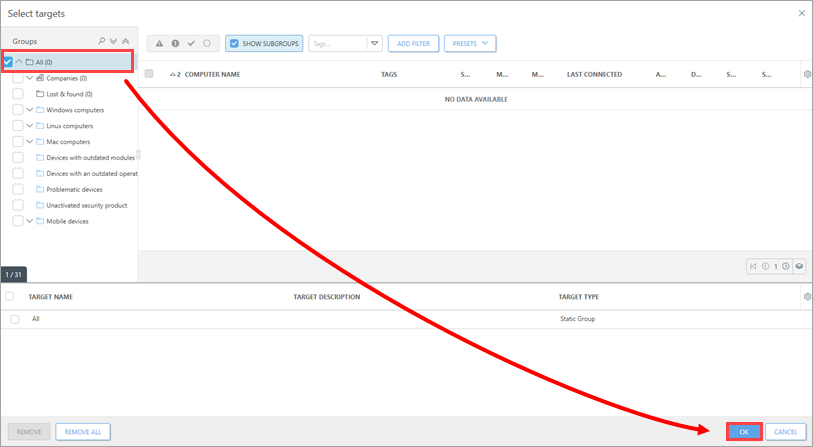
Obrázek 1-10 -
Klikněte na tlačítko Dokončit.


