Obsah
- Skenování konkrétních souborů, zařízení nebo jednotek
- Vyloučení určitých souborů nebo adresářů z kontroly
Řešení
-
Stisknutím klávesy F5 otevřete Rozšířená nastavení.
-
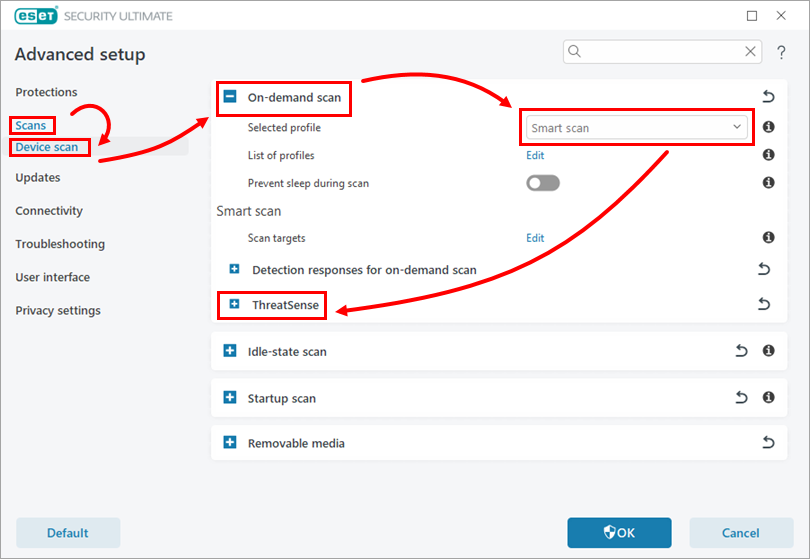
Klikněte na položku Skenování → Skenování zařízení. Vyberte profil vytvořený v kroku 1 (v tomto příkladu je vybrán profil Smart scan ). Rozbalte část ThreatSense .
-
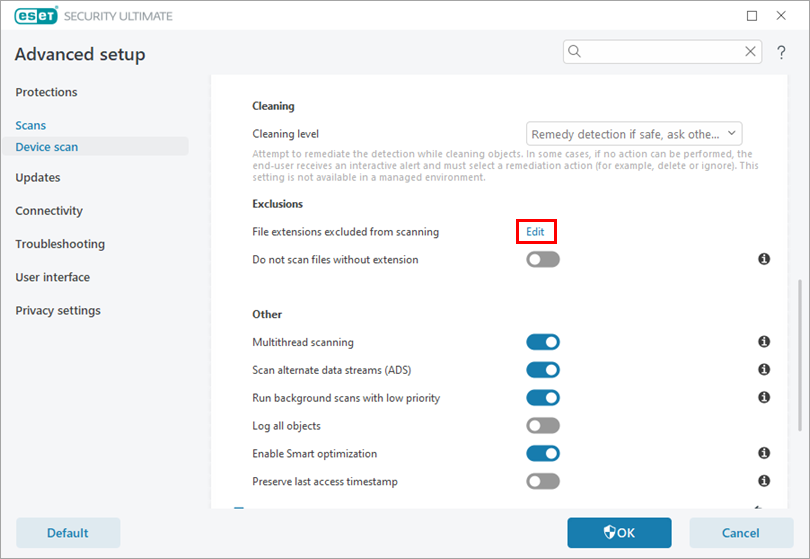
Přejděte dolů do části Vyloučení a klikněte na tlačítko Upravit vedle položky Přípony souborů vyloučené z prověřování.
-
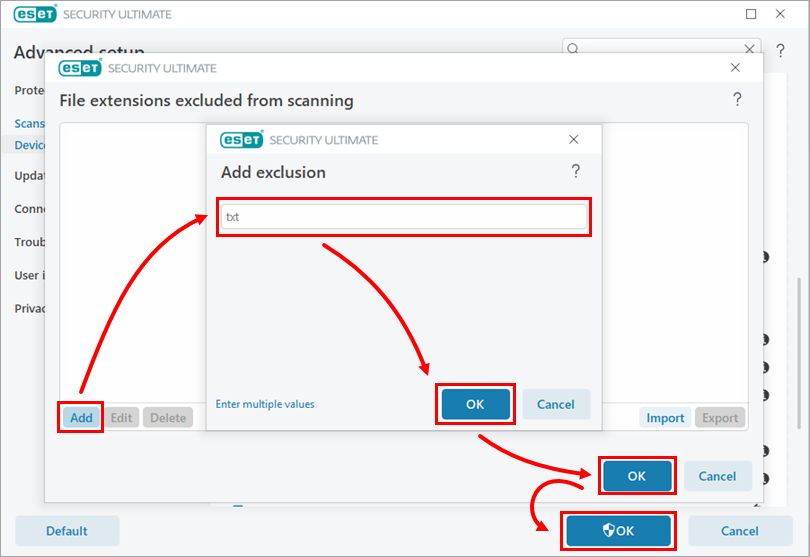
Klepněte na tlačítko Přidat. V okně Přidat vyloučení zadejte příponu souboru (obvykle dva nebo tři znaky) a klepněte na tlačítko OK → OK → OK.
-
Klepněte na možnost Kontrola počítače → Pokročilé kontroly → Vlastní kontrola.
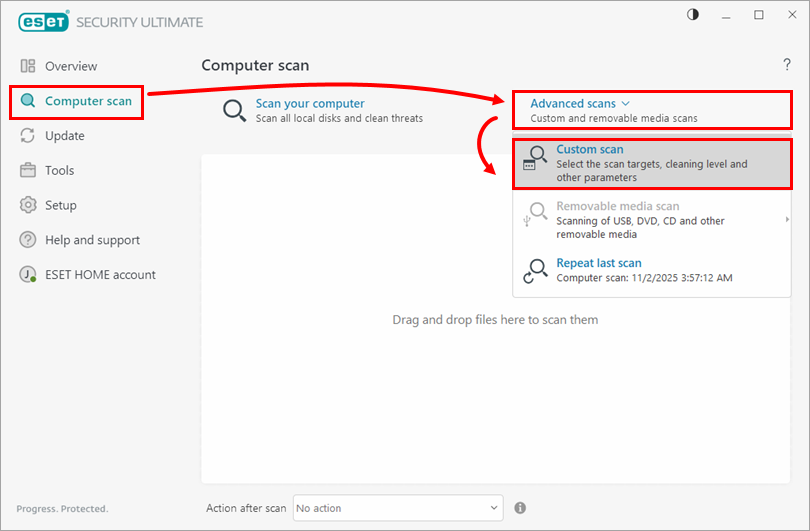
-
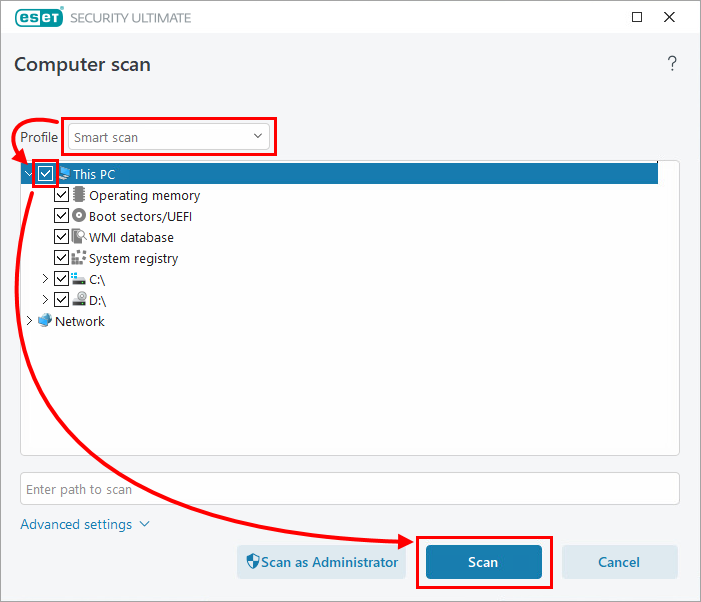
Ujistěte se, že je v rozevírací nabídce vedle položky Profil vybrán profil, který jste vytvořili v kroku 1 (v tomto příkladu je vybrána položka Inteligentní skenování ). Zaškrtněte políčka vedle cílů skenování ve stromové struktuře složek (v tomto příkladu je zaškrtnuto políčko Tento počítač ) a klikněte na tlačítko Skenovat.