问题
- 扫描特定文件、设备或驱动器
- 从扫描中排除某些文件或目录
解决方案
-
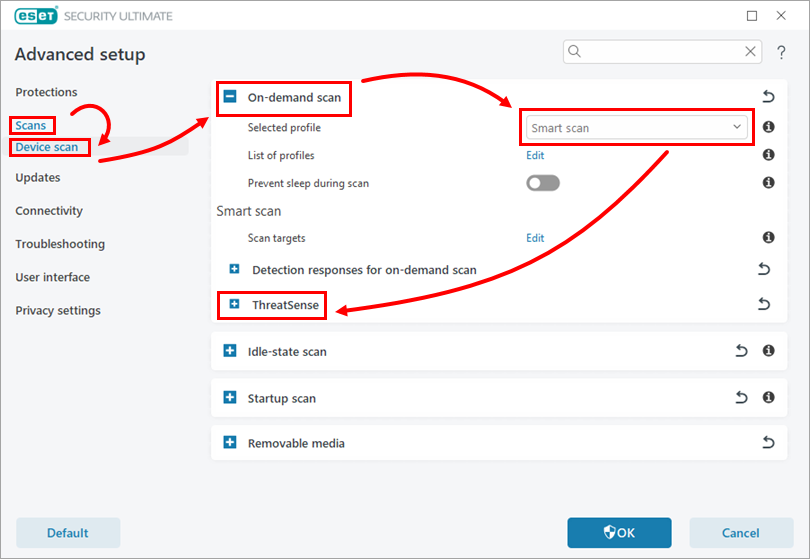
按F5键打开高级设置。
-
单击扫描→设备扫描。选择在步骤 1 中创建的配置文件(本例中选择智能扫描)。展开ThreatSense 部分。
-
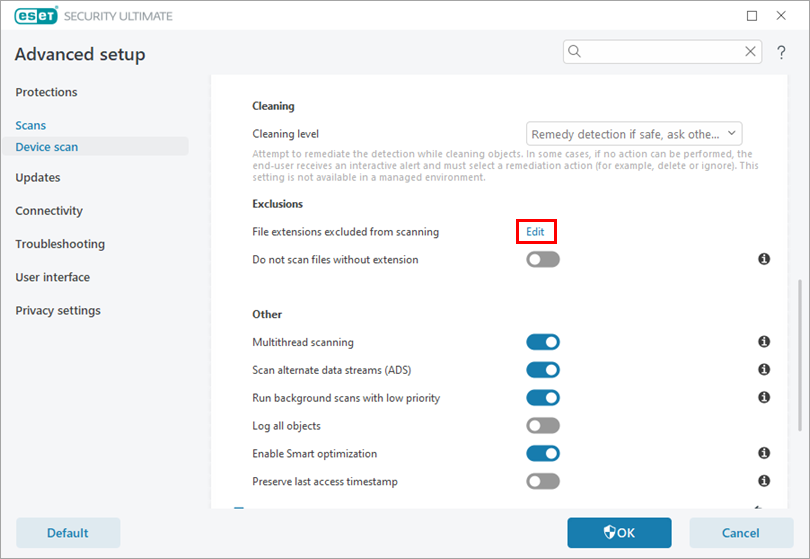
向下滚动到 "排除"部分,然后单击 "扫描排除的文件扩展名"旁边的 "编辑"。
-
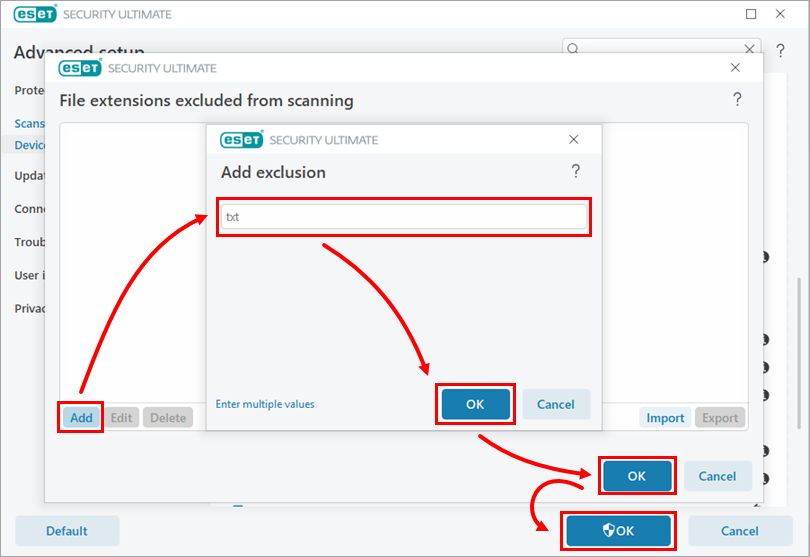
单击 "添加"。 在 "添加排除 "窗口中,键入文件扩展名(通常为两三个字符),然后单击 "确定 "→"确定"→"确定"。
-
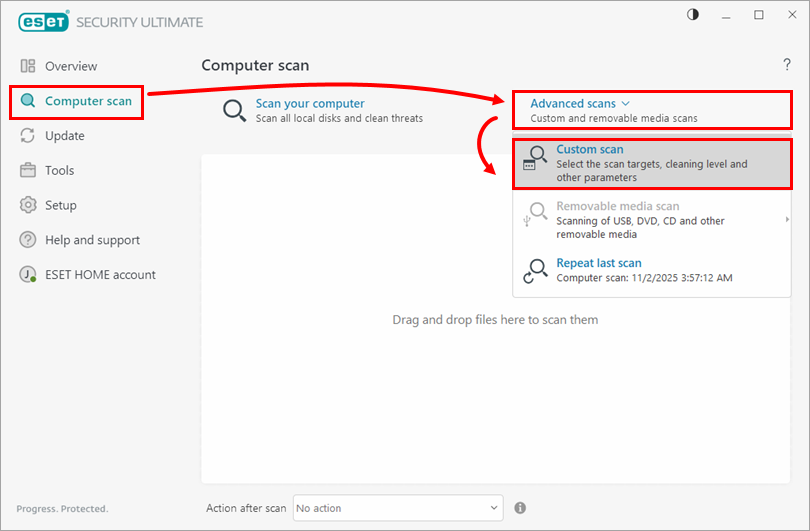
单击计算机扫描→ 高级扫描→ 自定义扫描。
-
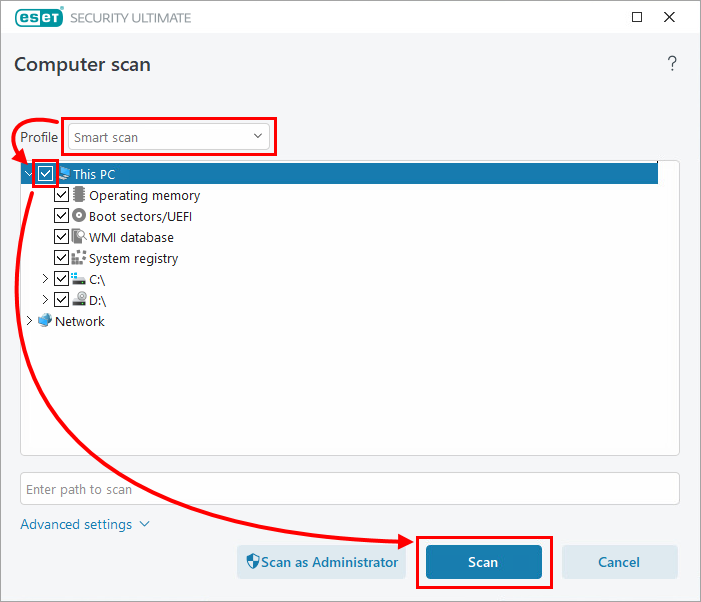
确保从"配置文件"旁边的下拉菜单中选择了在步骤 1 中创建的配置文件(在本例中选择了智能扫描)。从文件夹树结构中选择扫描目标旁边的复选框(在本例中,选择了此 PC复选框),然后单击扫描。