Sorun
- ESET Endpoint Encryption (EEE) sürüm 5.0.0'da Tam Disk Şifreleme (FDE) önyükleme öncesi ekranınızda oturum açamadığınız bir hatayı çözün
Ayrıntılar
ESET Endpoint Encryption sürüm 5.0.0 ile UEFI ve Tam Disk Şifrelemesi (FDE) bulunan bir sistemde, doğru FDE kullanıcı adını ve parolasını yazdığınızda sistem önyükleme yapmaz ve kullanıcı adınızı ve parolanızı yeniden yazmanızı ister. Bu, sistem döngüye giriyormuş gibi görünür.
Windows veya başka bir yazılım paketi makinedeki OPAL diskinin kısmi sahipliğini almış ve bu da EEE'nin yanlışlıkla OPAL şifrelemesinin kullanımda olduğunu varsaymasına neden olmuştur.
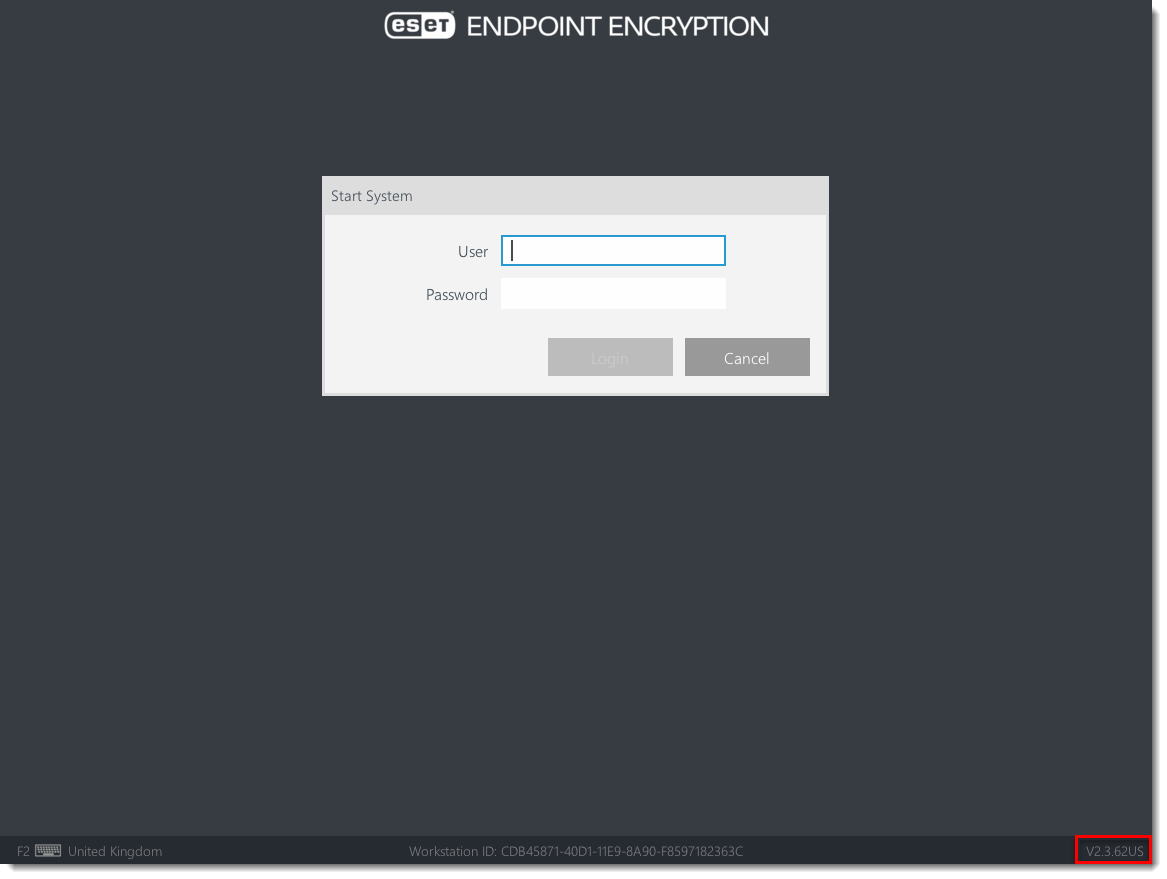
Önyükleyici sürümünüz aşağıdaki görüntüdeki sürümle eşleşmiyorsa (v2.3.62, US veya UM'yi yok sayarak) bu makaledeki çözümü izlemeyin. Bunun yerine, daha fazla yardım için ESET teknik desteğine başvurun.
Çözüm
- Farklı bir makinede önyüklenebilir bir UEFI USB aygıtı oluşturma
- USB Aygıtı ile bu sorunu yaşayan iş istasyonunu kurtarın
- USB komut dosyasının önyükleyicinin yerini aldığını onaylayın
Sorunu çözmek için aşağıdaki adımları izleyin.
I. Farklı bir makinede önyüklenebilir bir UEFI USB aygıtı oluşturun
ESET, v2.3.62 önyükleyicisini önceki sürümle değiştirecek bir düzeltme EFI komut dosyası sağlar. FAT32 olarak biçimlendirilmiş boş bir USB aygıtına ihtiyacınız vardır. FAT32 olarak biçimlendirmeden önce tüm önemli verilerin USB aygıtından taşındığından emin olun.
-
Dosyayı açın ve
efiklasörünü biçimlendirilmiş USB sürücüsünün kök klasörüne kopyalayın. USB cihazınız aşağıdaki gibi görünmelidir: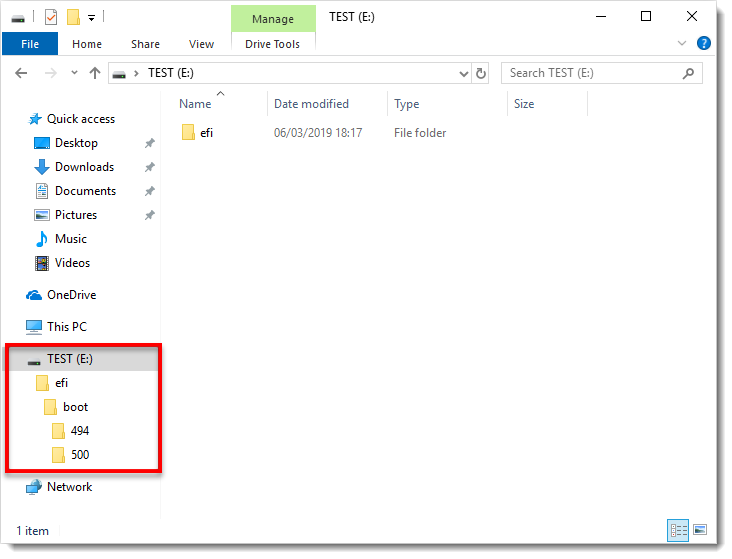
Şekil 1-1
Yeni pencerede daha büyük görüntülemek için resme tıklayın
II. USB Aygıtı ile bu sorunu yaşayan bilgisayarı kurtarma
-
Sorunu yaşayan bilgisayarda, sistem UEFI ayarlarına girin ve Güvenli Önyüklemeyi kapatın. Bu işlem geçicidir.
-
UEFI ayarlarını kaydedip çıkın ve bilgisayarı kapatın.
-
USB aygıtını takın ve önyükleme menüsüne erişmek için gerekli tuşu basılı tutarak bilgisayarı başlatın.
-
Önyükleme menüsünden USB aygıtını seçin ve ondan önyükleme yapmak için Enter tuşuna basın.
-
USB aygıtındaki EFI komut dosyası otomatik olarak çalışacak ve v2.3.62 önyükleyiciyi v2.3.53 ile değiştirecektir.
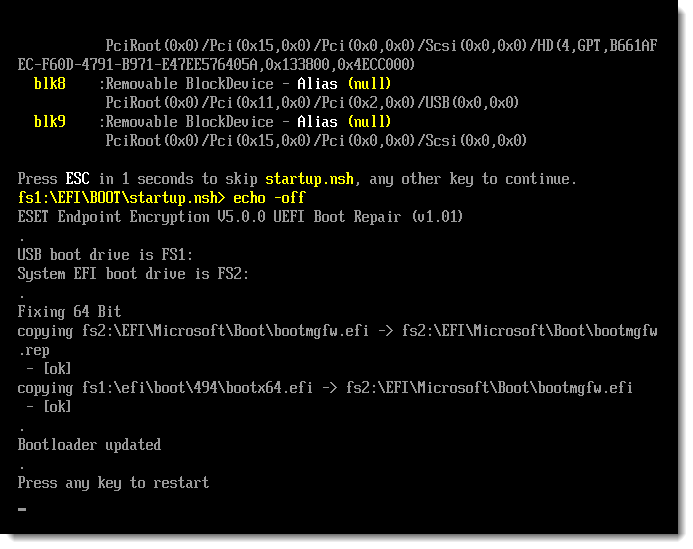
Şekil 2-1
Yeni pencerede daha büyük görüntülemek için resme tıklayın -
Başarılı olursa, komut dosyası sisteminizi yeniden başlatmanızı isteyecektir. Bunu yapmak için klavyenizdeki herhangi bir tuşa basın.
-
Sistem UEFI ayarlarına tekrar girin ve Güvenli Önyüklemeyi tekrar açın. UEFI'yi kaydedin ve çıkın.
III. USB komut dosyasının önyükleyicinin yerini aldığını onaylayın
-
Makineyi yeniden başlattıktan sonra, şimdi ekranın sağ alt köşesinde bootloader v2.3.53'ü görmelisiniz.
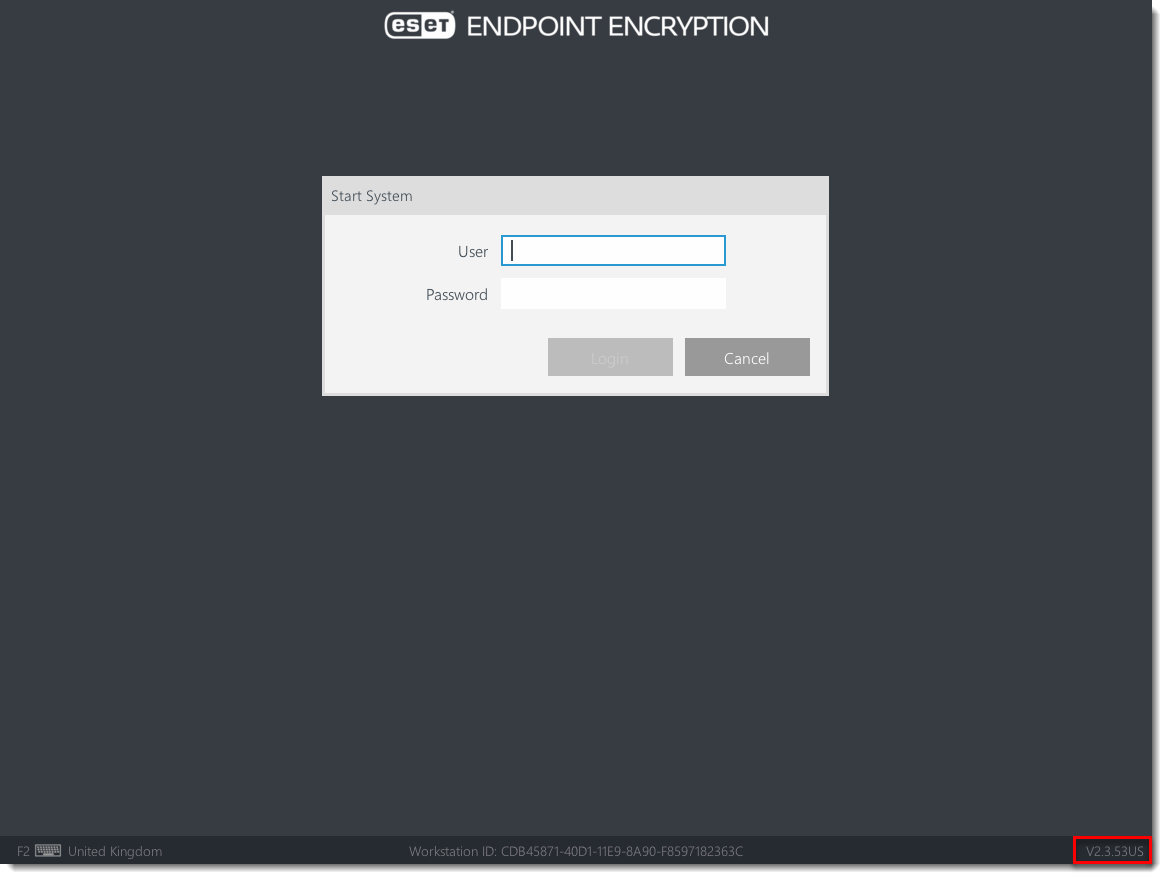
Şekil 3-1
Yeni pencerede daha büyük görüntülemek için resme tıklayın -
Windows'u normal şekilde başlatmak için FDE kullanıcı adınız ve parolanızla oturum açın.
-
Bu işlem sorununuzu çözmediyse daha fazla yardım için ESET destek birimiyle iletişime geçin.


