Utgåva
- Lös ett fel där du inte kan logga in på förstartskärmen för Full Disk Encryption (FDE) i ESET Endpoint Encryption (EEE) version 5.0.0
Detaljer
På ett system med UEFI och Full Disk Encryption (FDE) med ESET Endpoint Encryption version 5.0.0 startar inte systemet när du skriver in rätt användarnamn och lösenord för FDE och du uppmanas att skriva in användarnamn och lösenord igen. Detta verkar som om systemet slingrar sig.
Windows eller ett annat programpaket har tagit över OPAL-disken i maskinen och det gör att EEE felaktigt antar att OPAL-kryptering används.
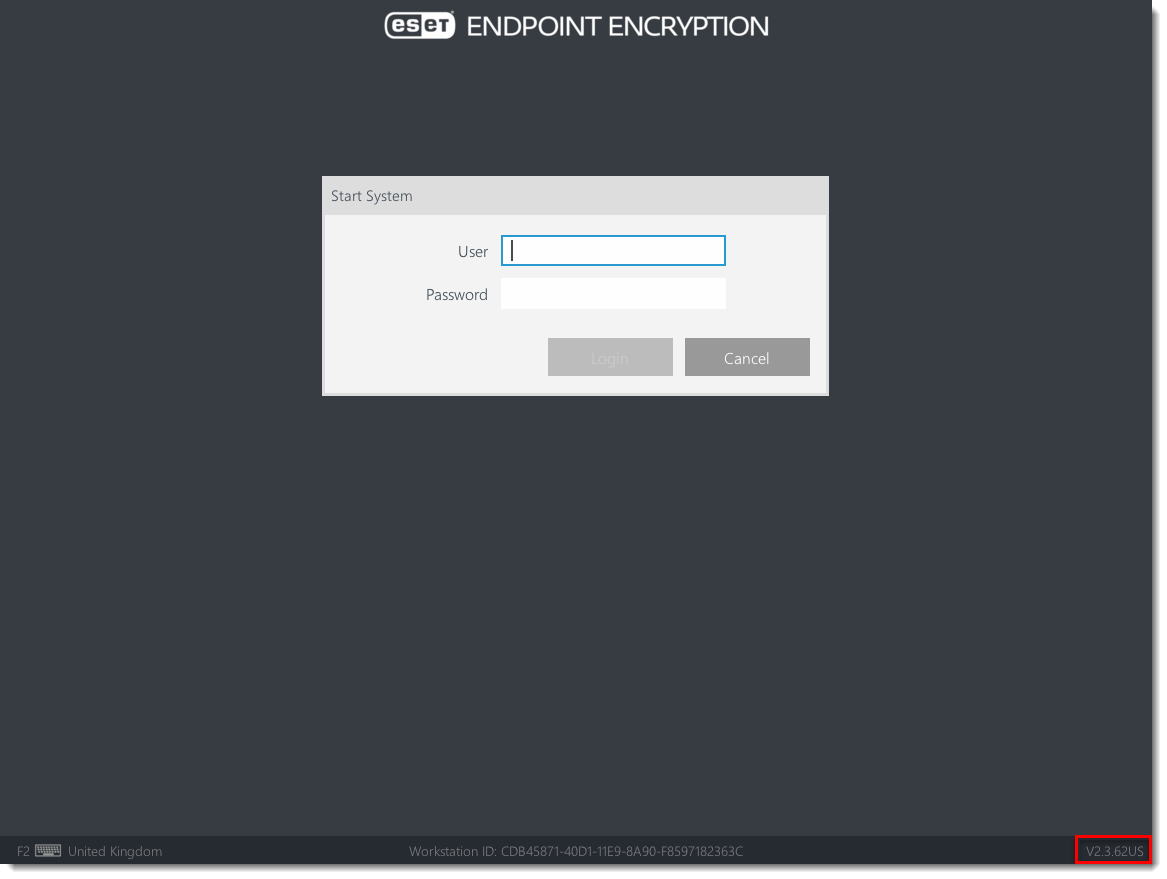
Om din bootloader-version inte matchar versionen i bilden nedan (v2.3.62, ignorerar US eller UM) ska du inte följa lösningen i den här artikeln. Kontakta i stället ESET:s tekniska support för ytterligare hjälp.
Lösning på problemet
- Skapa en startbar UEFI-USB-enhet på en annan maskin
- Återställ arbetsstationen med det här problemet med USB-enheten
- Bekräfta att USB-skriptet har ersatt starthanteraren
Följ stegen nedan för att lösa problemet.
I. Skapa en startbar UEFI USB-enhet på en annan maskin
ESET tillhandahåller ett hotfix EFI-skript som kommer att ersätta bootloader v2.3.62 med den tidigare versionen. Du behöver en tom USB-enhet som är formaterad som FAT32. Se till att alla viktiga data flyttas från USB-enheten innan du formaterar den som FAT32.
-
Packa upp filen och kopiera
efi-mappentill rotmappen på den formaterade USB-enheten. Din USB-enhet bör se ut så här: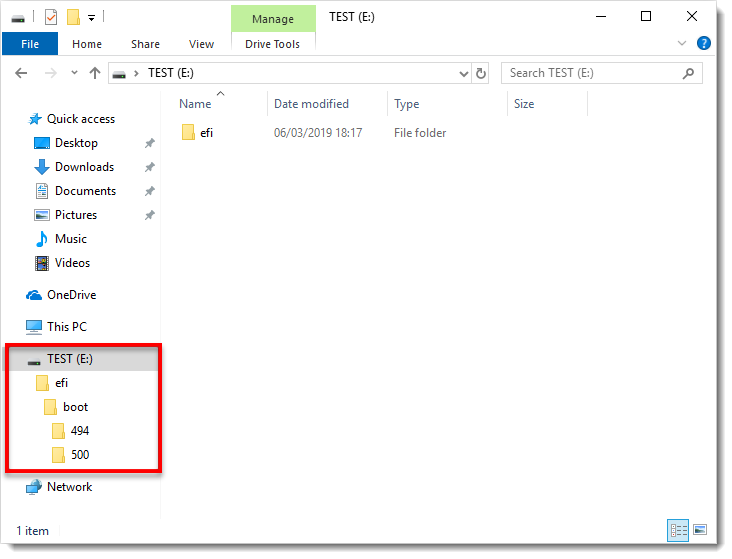
Figur 1-1
Klicka på bilden för att se den i större format i nytt fönster
II. Återställ datorn med detta problem med USB-enheten
-
På den dator som har problemet går du in i systemets UEFI-inställningar och stänger av Secure Boot. Detta är tillfälligt.
-
Spara och avsluta UEFI-inställningarna och stäng av datorn.
-
Sätt i USB-enheten och starta datorn genom att hålla ned den tangent som behövs för att komma till startmenyn.
-
Välj USB-enheten i startmenyn och tryck på Enter för att starta från den.
-
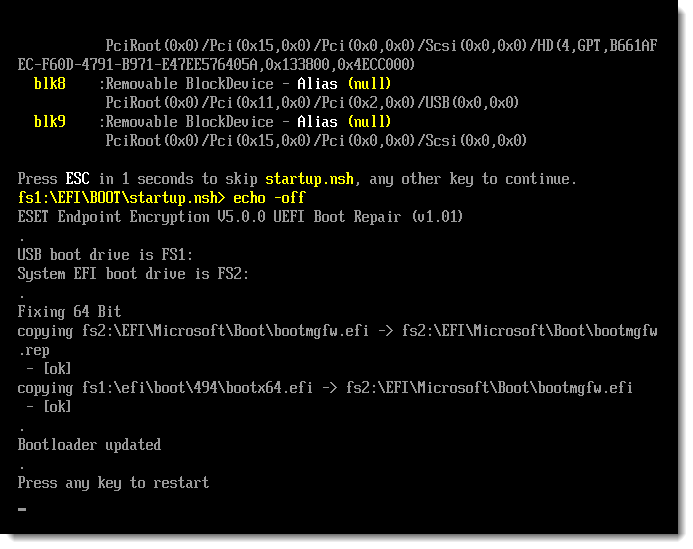
EFI-skriptet på USB-enheten körs automatiskt och ersätter bootloader v2.3.62 med v2.3.53.
Figur 2-1
Klicka på bilden för att se den i större format i nytt fönster -
Om det lyckas kommer skriptet att uppmana dig att starta om ditt system. Detta gör du genom att trycka på valfri tangent på tangentbordet.
-
Ange systemets UEFI-inställningar igen och slå på Secure Boot igen. Spara och avsluta UEFI.
III. Bekräfta att USB-skriptet har ersatt startladdaren
-
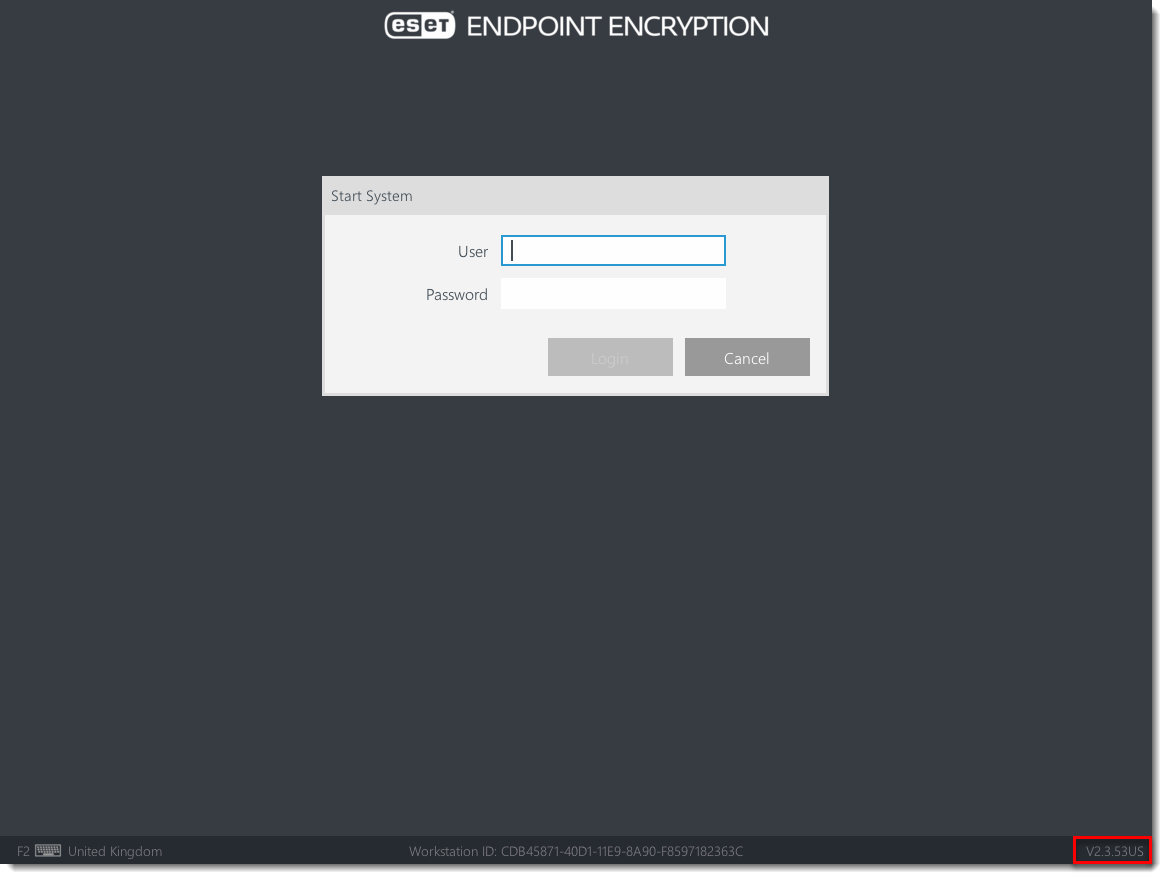
När du har startat om maskinen bör du nu se bootloader v2.3.53 i det nedre högra hörnet på skärmen.
Figur 3-1
Klicka på bilden för att se den i större format i ett nytt fönster -
Logga in med ditt FDE-användarnamn och lösenord för att starta Windows som vanligt.
-
Om detta inte har löst ditt problem, kontakta ESET-support för ytterligare hjälp.


