Çözüm
Giriş
Bu makalede, bir Citrix® NetScaler cihazının kullanıcıların kimliklerini ESA Sunucusuna karşı doğrulamak üzere nasıl yapılandırılacağı açıklanmaktadır. Devam etmeden önce, ESET Secure Authentication'ın RADIUS Sunucusu bileşenini yüklediğinizi ve harici sistemlerin kullanıcıların kimliklerini doğrulamasına olanak tanıyan RADIUS hizmetine erişebildiğinizi doğrulayın.
Citrix® NetScaler cihazınızın RADIUS aracılığıyla kullanıcıların kimliğini doğrulamak için ESA Sunucusunu kullanabilmesi için önce ESA Sunucusunda bir RADIUS istemcisi olarak ayarlanması gerekir. Ardından, ESA RADIUS hizmetini çalıştıran sunucunuz Citrix® NetScaler cihazında bir RADIUS Sunucusu olarak ayarlanmalıdır. Bu yapılandırmalar belirlendikten sonra, ESA OTP'lerini kullanarak Citrix® NetScaler cihazınızda oturum açmaya başlayabilirsiniz.
Adım I - RADIUS istemci yapılandırması
Citrix® NetScaler cihazının ESA Sunucunuzla iletişim kurmasına izin vermek için, Citrix® NetScaler cihazını ESA Sunucunuzda bir RADIUS istemcisi olarak yapılandırmanız gerekir:
- ESA Web Konsolu'nda oturum açın.
- Bileşenler > RADIUS 'a gidin ve ESA RADIUS hizmetini çalıştıran sunucunun ana bilgisayar adını bulun.
- Ana bilgisayar adına tıklayın, ardından Yeni Radius İstemcisi Oluştur'a tıklayın.
- Temel Ayarlar bölümünde
- RADIUS istemcisine kolay başvuru için akılda kalıcı bir ad verin.
- İstemci için IP Adresini ve Paylaşılan Sırrı VPN cihazınızın yapılandırmasına karşılık gelecek şekilde yapılandırın. IP adresi, cihazınızın dahili IP adresidir. Cihazınız IPv6 üzerinden iletişim kuruyorsa, ilgili kapsam kimliği (arayüz kimliği) ile birlikte bu IP adresini kullanın.
- Paylaşılan sır, cihazınızda yapılandıracağınız harici kimlik doğrulayıcı için RADIUS paylaşılan sırrıdır.
- Kimlik Doğrulama bölümünde aşağıdaki Şekil 1-1'de gösterilen ayarları uygulayın.
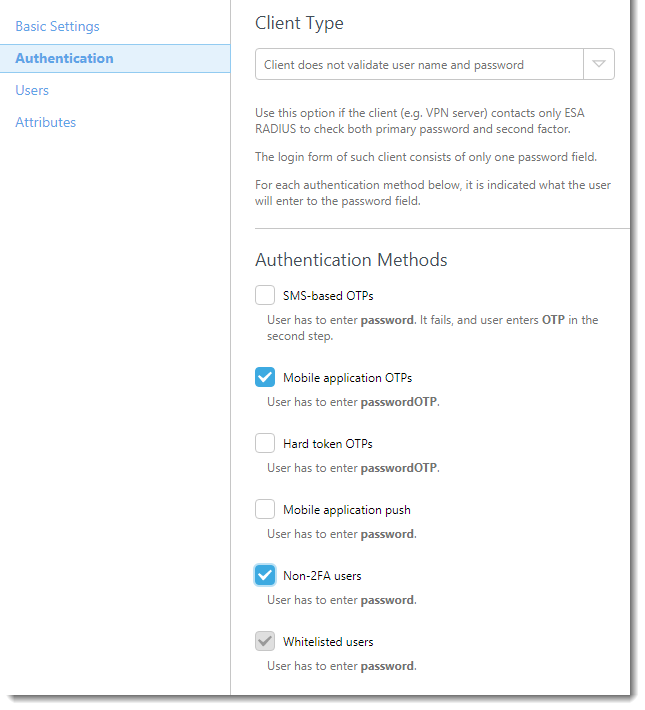
Şekil 1-1
ESA artık Citrix® NetScaler cihazıyla iletişim kuracak şekilde yapılandırılmıştır . Şimdi ESA Sunucusu ile iletişim kurmak için Citrix® NetScaler cihazını yapılandırmanız gerekir.
Adım II - Citrix® NetScaler cihazınızı yapılandırma
Aşağıdaki adımları izleyin:
- Citrix® NetScaler yönetim arayüzünüze giriş yapın.
- Access Gateway → Sanal Sunucular öğesini genişletin, mevcut Access Gateway Sanal Sunucunuzu seçin ve Aç'a tıklayın.
- Access Gateway Sanal Sunucusunu Yapılandır penceresinde, Kimlik Doğrulama sekmesine gidin.
- Kimlik Doğrulama İlkeleri bölümünde Birincil 'i seçin ve İlke Ekle'yi tıklatın.
- Kimlik Doğrulama İlkesini Yapılandır penceresinde, ilkeniz için bir ad yazın (örneğin, ESA Kimlik Doğrulaması)
- İlk açılır menüden Genel öğesini ve Adlandırılmış İfadeleraltındaki ikinci açılır menüden true öğesini seçin
- İfade Ekle → Yeni ( Sunucu'nun yanında) öğesine tıklayın ve aşağıdaki parametreleri aşağıda gösterilen değerlere ayarlayın
- İsim: ESA RADIUS
- IP Adresi: ESA RADIUS Sunucunuzun IP Adresi
- Gizli Anahtar: Şekil 1-1'de girildiği gibi
- Gizli Anahtarı Onayla: Yukarıdaki gibi
-
Şifre Kodlaması: PAP
- Tamam'a tıklayın
- Tamam'a tıklayın
- Tamam'a tıklayın
- Kaydet'e tıklayın
Adım III - Bağlantının test edilmesi
Yeni yapılandırılan bağlantıyı test etmek için:
- Citrix® NetScaler cihazınızla SSL VPN girişleri için normalde kullandığınız URL'ye gidin.
- Test kullanıcınızın kimlik bilgilerini girin. ESA kullanarak Mobil Uygulama 2FA'nın etkin olduğu bir kullanıcı kullandığınızdan emin olun. Bir parola istendiğinde, Mobil Uygulama tarafından oluşturulan OTP'yi AD parolanıza ekleyin. Örneğin, kullanıcının AD parolası Esa123 ve OTP'si 999111 ise, Esa123999111 yazmalısınız.
Sorun Giderme
ESA RADIUS sunucusu üzerinden kimlik doğrulaması yapamıyorsanız, aşağıdaki adımları uyguladığınızdan emin olun:
- "ESA RADIUS İşlevselliğini Doğrulama" belgesine göre RADIUS sunucunuza karşı bir duman testi çalıştırın.
- Herhangi bir hata giderilmediyse ve hala bağlanamıyorsanız, mevcut bir oturum açma yapılandırmasına (2FA kullanmayan) geri dönün ve bağlanabildiğinizi doğrulayın
- Eski ayarları kullanarak hala bağlanabiliyorsanız, yeni ayarları geri yükleyin ve VPN cihazınız ile RADIUS sunucunuz arasında UDP 1812'yi engelleyen bir güvenlik duvarı olmadığını doğrulayın
- Hala bağlanamıyorsanız ESET teknik desteğiyle iletişime geçin.


