Oplossing
Inleiding
Dit artikel beschrijft hoe u een Citrix® NetScaler apparaat kunt configureren om gebruikers te authenticeren tegen een ESA Server. Controleer voordat u verder gaat of u de RADIUS Server component van ESET Secure Authentication heeft geïnstalleerd en of u toegang heeft tot de RADIUS service waarmee externe systemen gebruikers kunnen verifiëren.
Voordat uw Citrix® NetScaler apparaat de ESA Server kan gebruiken om gebruikers te verifiëren via RADIUS, moet het worden ingesteld als een RADIUS client op de ESA Server. Vervolgens moet uw server met de ESA RADIUS service worden ingesteld als RADIUS Server op het Citrix® NetScaler apparaat. Zodra deze configuraties zijn gespecificeerd, kunt u beginnen met inloggen op uw Citrix® NetScaler apparaat met behulp van ESA OTP's.
Stap I - RADIUS client configuratie
Om het Citrix® NetScaler apparaat te laten communiceren met uw ESA Server, moet u het Citrix® NetScaler apparaat configureren als een RADIUS client op uw ESA Server:
- Log in op ESA Web Console.
- Navigeer naar Components > RADIUS en zoek de hostnaam van de server waarop de ESA RADIUS service draait.
- Klik op de hostnaam en klik vervolgens op Nieuwe Radius-client maken.
- In het gedeelte Basisinstellingen
- Geef de RADIUS-client een gedenkwaardige naam voor gemakkelijke referentie.
- Configureer het IP-adres en het gedeelde geheim voor de client zodat ze overeenkomen met de configuratie van uw VPN-apparaat. Het IP-adres is het interne IP-adres van uw apparaat. Als uw apparaat via IPv6 communiceert, gebruik dan dat IP-adres samen met de bijbehorende scope-ID (interface-ID).
- Het gedeelde geheim is het RADIUS gedeelde geheim voor de externe authenticator die u op uw apparaat zult configureren.
- Pas in het gedeelte Authenticatie de instellingen toe die worden getoond in Figuur 1-1 hieronder.
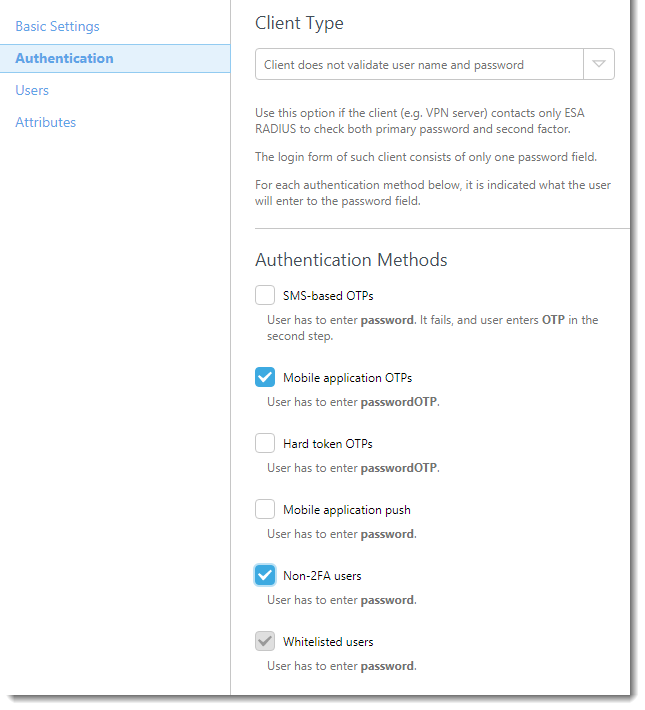
Afbeelding 1-1
ESA is nu geconfigureerd om te communiceren met het Citrix® NetScaler apparaat. U moet nu het Citrix® NetScaler apparaat configureren om te communiceren met de ESA Server.
Stap II - Uw Citrix® NetScaler configureren
Volg de onderstaande stappen:
- Log in op uw Citrix® NetScaler beheerinterface.
- Vouw Access Gateway → Virtual Servers uit, selecteer uw bestaande Access Gateway Virtual Server en klik op Openen.
- Navigeer in het venster Configureer Access Gateway Virtual Server naar het tabblad Authenticatie.
- Selecteer Primary in de sectie Authentication Policies en klik op Insert Policy (Beleid invoegen).
- In het venster Configure Authentication Policy typt u een naam voor uw beleid (bijvoorbeeld ESA Authentication)
- Selecteer General (Algemeen) in het eerste vervolgkeuzemenu en true (Waar) in het tweede vervolgkeuzemenu onder Named Expressions (Uitdrukkingen op naam)
- Klik op Uitdrukking toevoegen → Nieuw (naast Server) en stel de volgende parameters in op de hieronder getoonde waarden
- Naam: ESA RADIUS
- IP-adres: Het IP-adres van uw ESA RADIUS-server
- Geheime sleutel: Zoals ingevoerd in Figuur 1-1
- Bevestig geheime sleutel: Zoals hierboven
-
Codering wachtwoord: PAP
- Klik op OK
- Klik op OK
- Klik op OK
- Klik op Opslaan
Stap III - De verbinding testen
Om de nieuw geconfigureerde verbinding te testen:
- Navigeer naar de URL die u normaal gebruikt voor SSL VPN logins met uw Citrix® NetScaler appliance.
- Voer de gegevens van uw testgebruiker in. Zorg ervoor dat u een gebruiker gebruikt waarbij Mobile Application 2FA met ESA is ingeschakeld. Wanneer om een wachtwoord wordt gevraagd, voegt u de OTP die door de mobiele applicatie is gegenereerd toe aan uw AD-wachtwoord. Als de gebruiker bijvoorbeeld een AD-wachtwoord heeft van Esa123 en een OTP van 999111, typ dan Esa123999111.
Problemen oplossen
Als authenticatie via de ESA RADIUS-server niet lukt, controleer dan of de volgende stappen zijn uitgevoerd:
- Voer een rooktest uit tegen uw RADIUS-server, zoals beschreven in het document "De functionaliteit van ESA RADIUS verifiëren".
- Als er geen fouten zijn verholpen en u nog steeds geen verbinding kunt maken, ga dan terug naar een bestaande aanmeldconfiguratie (die geen 2FA gebruikt) en controleer of u wel verbinding kunt maken
- Als u nog steeds geen verbinding kunt maken met de oude instellingen, herstel dan de nieuwe instellingen en controleer of er geen firewall is die UDP 1812 blokkeert tussen uw VPN-apparaat en uw RADIUS-server
- Als u nog steeds geen verbinding kunt maken, neem dan contact op met de technische ondersteuning van ESET.


