[KB2148] Hur inaktiverar jag popup-meddelanden om uppdateringar av virussignaturer, schemalagda skanningsaktiviteter etc.? (4.x)

OBS:

Den här sidan har översatts av en dator. Klicka på engelska under Språk på den här sidan för att se originaltexten. Om du tycker att något är oklart, kontakta din lokala support.

Lösning

Uppgradera till senaste versionen

Den här artikeln gäller för 4.x hemprodukter. Vi rekommenderar att du uppgraderar din hemprodukt till den senaste versionen.


Som standard visar ESET-produkter popup-meddelanden i Windows meddelandefält om upptäckta hot, schemalagda skanningshändelser, uppdateringsaktivitet för virussignaturer osv. Exempel på detta:
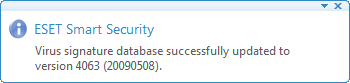


Figur 1-1

Följ stegen nedan för att undertrycka alla popup-meddelanden utom de som kräver användarinteraktion:

Videohandledning

  1. Öppna huvudprogramfönstret för din ESET-produkt i Windows.

  2. Tryck på F5-tangenten för att visa fönstret Avancerad installation.
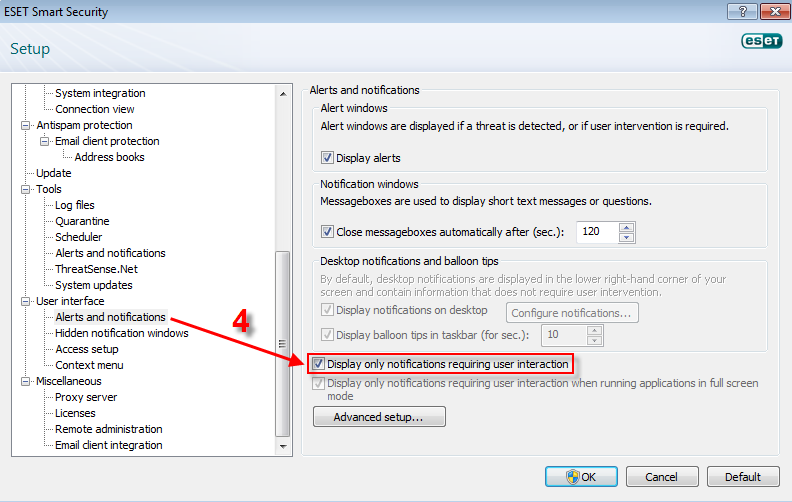
  3. I trädet Avancerade inställningar klickar du på Användargränssnitt → Varningar och meddelanden.
  4. I området Varningar och meddelanden markerar du kryssrutan bredvid Visa endast meddelanden som kräver användarinteraktion.
    OBS!

    Det finns även ett alternativ för att endast visa meddelanden som kräver användarinteraktion när du kör program i helskärmsläge. För att välja detta alternativ måste du först avmarkera alternativet Visa endast meddelanden som kräver användarinteraktion.


    Figur 1-1
    Klicka på bilden för att se den i större format i nytt fönster

  5. Klicka på OK för att spara dina ändringar.