[KB7953] Отложите обновление механизма обнаружения, чтобы минимизировать влияние проблем с обновлениями в ESET PROTECT или ESET PROTECT On-Prem

примечание:

Этот документ переведен для вашего удобства с помощью машинного перевода. Пожалуйста, будьте уверены, что мы приложили все усилия, чтобы обеспечить максимально точный перевод. Однако ни один автоматизированный перевод не призван заменить переводчика-человека. Официальным текстом является английская версия, которую можно найти, нажав на English справа от этого текста (или внизу, если вы читаете с мобильного). Если у вас возникли вопросы или замечания относительно точности переведенного текста, пожалуйста, обратитесь к официальной версии на английском языке или свяжитесь с местной службой поддержки. Спасибо за ваше терпение.

Выпуск

  • Настройка продуктов ESET на получение отложенных обновлений механизма обнаружения

Решение

Пользователи конечных точек

Повышенная уязвимость сети

Задержка обновлений может потенциально повысить уязвимость вашей сети. Мы рекомендуем тщательно оценить текущий статус безопасности вашей сети, прежде чем принимать решение об отсрочке обновлений.

задержка обновления модулей на клиентских рабочих станциях, использующих ESET PROTECT или ESET PROTECT On-Prem

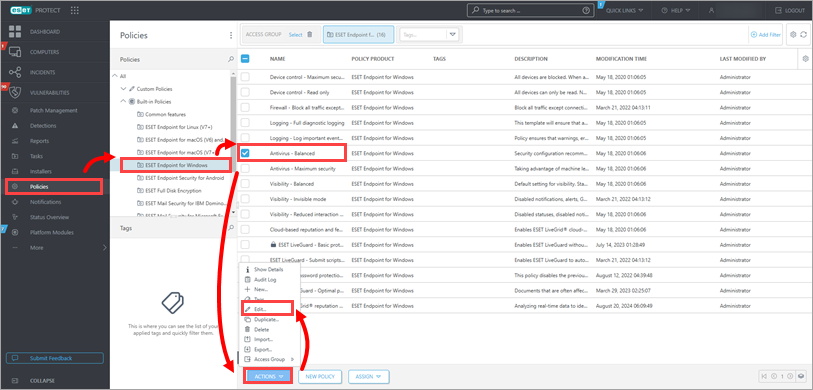
  1. Нажмите Политики, выберите Встроенная политика, а затем установите флажок рядом с политикой, которую необходимо изменить. Нажмите ДействияИзменить.

    Рисунок 1-1
  1. Нажмите Настройки ОбновлениеПрофили и раскройте Обновления. Выберите Задержка обновления в раскрывающемся меню Тип обновления.
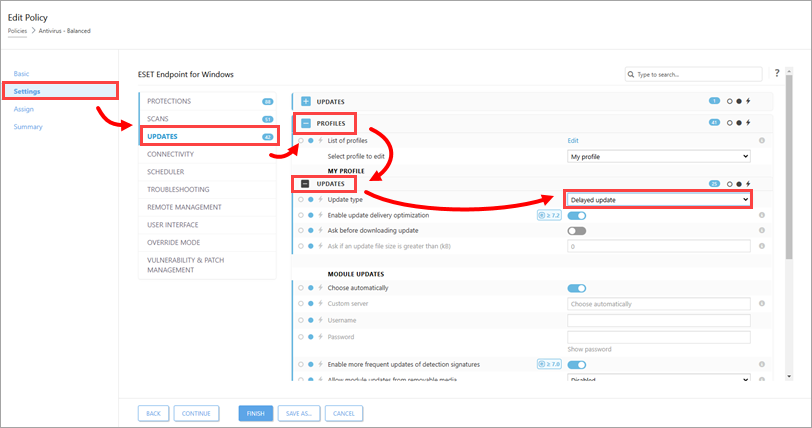
    Рисунок 1-2
Верните тип обновления на Обычное обновление после получения отложенных обновлений

Отложенные обновления обычно распространяются через 12 часов после выпуска обычных обновлений. ESET рекомендует вернуть тип обновления на Обычное обновление после следующего успешного обновления модулей.

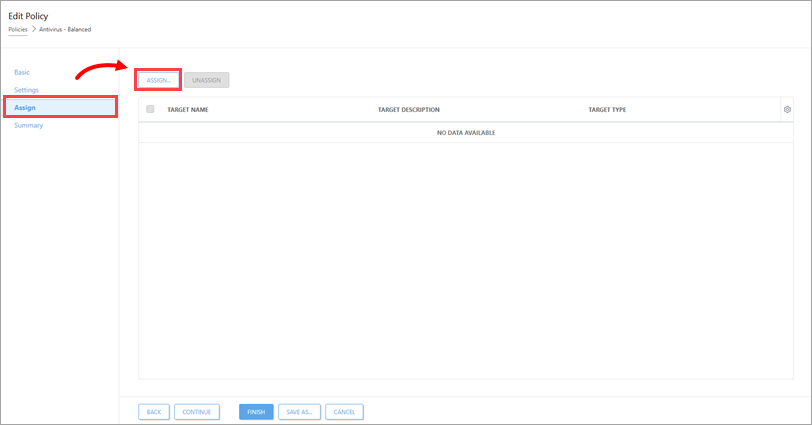
  1. Нажмите Назначить → Назначить.

    Рисунок 1-3
  1. Чтобы выбрать все устройства из определенной группы, щелкните нужную группу компьютеров в разделе Группы в левой части экрана (например, компьютеры Windows) и установите флажок рядом с названием этой группы. Вы также можете выбрать клиентские компьютеры отдельно, установив флажки рядом с именами компьютеров. Нажмите OK , когда закончите добавление групп или компьютеров.
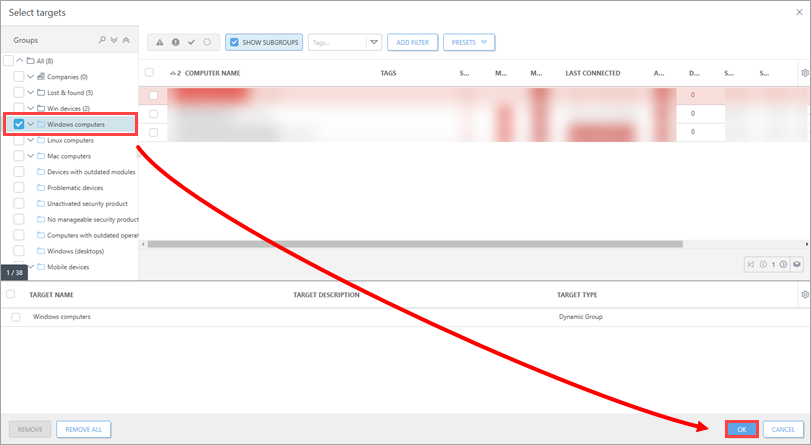
    Рисунок 1-4
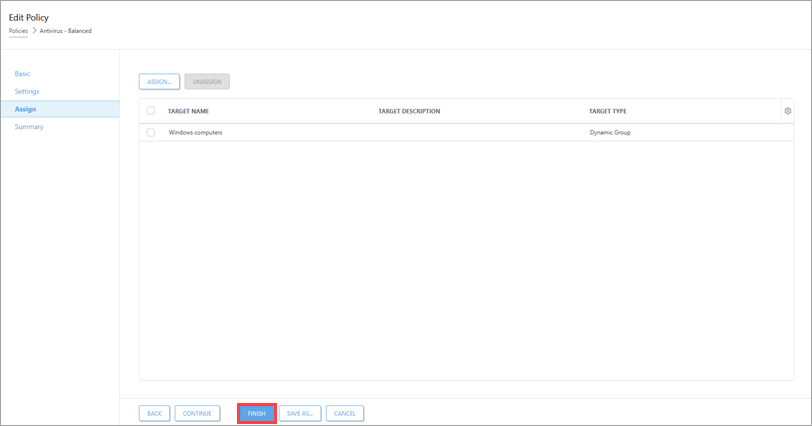
  1. Нажмите Готово.

    Рисунок 1-5