Ausgabe
- Konfigurieren Sie Ihre ESET-Produkte so, dass sie verzögerte Updates der Detection Engine erhalten
Lösung

verzögern Sie Modul-Updates auf Client-Workstations mit ESET PROTECT oder ESET PROTECT On-Prem
-
Klicken Sie auf Richtlinien, wählen Sie die integrierte Richtlinie und aktivieren Sie dann das Kontrollkästchen neben der Richtlinie, die Sie ändern möchten. Klicken Sie auf Aktionen → Bearbeiten.
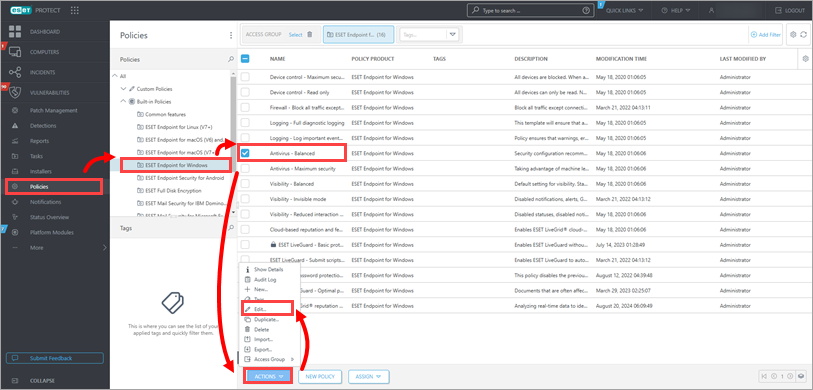
Abbildung 1-1
-
Klicken Sie auf Einstellungen → Update → Profile und erweitern Sie Updates. Wählen Sie im Dropdown-Menü Update-Typ die Option Verzögertes Update aus.
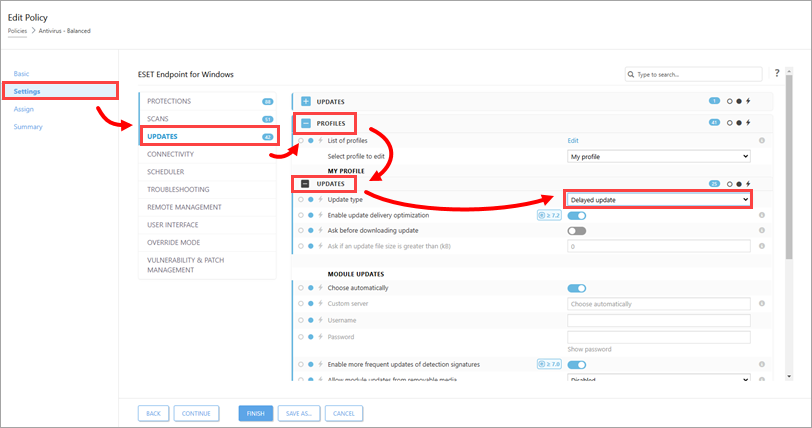
Abbildung 1-2
-
Klicken Sie auf Zuweisen → Zuweisen.
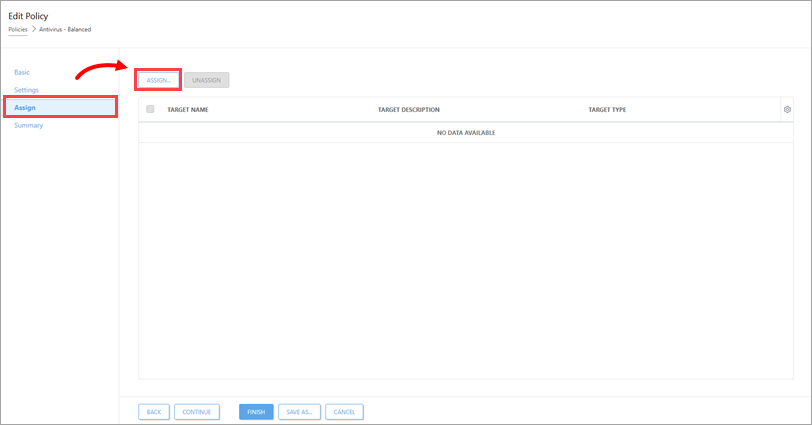
Abbildung 1-3
-
Um alle Geräte einer bestimmten Gruppe auszuwählen, klicken Sie im Abschnitt Gruppen auf der linken Seite des Bildschirms auf die gewünschte Computergruppe (z. B. Windows-Computer) und aktivieren Sie das Kontrollkästchen neben dem Gruppennamen. Sie können Ihre Client-Computer auch einzeln auswählen, indem Sie auf die Kontrollkästchen neben den Computernamen klicken. Klicken Sie auf OK , wenn Sie alle Gruppen oder Computer hinzugefügt haben.
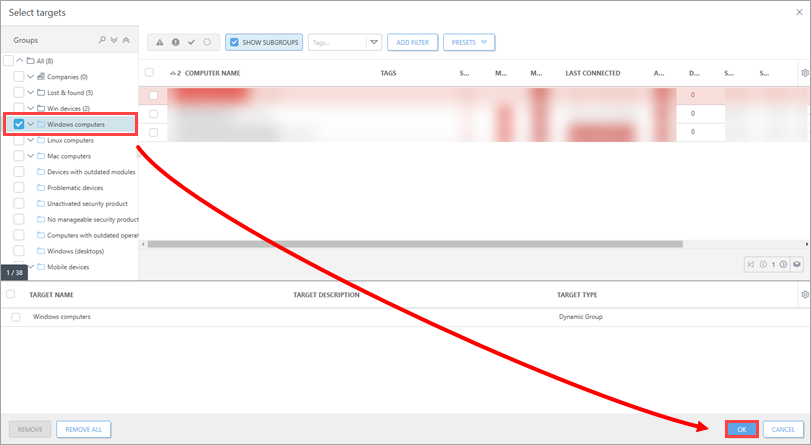
Abbildung 1-4
-
Klicken Sie auf Fertig stellen.
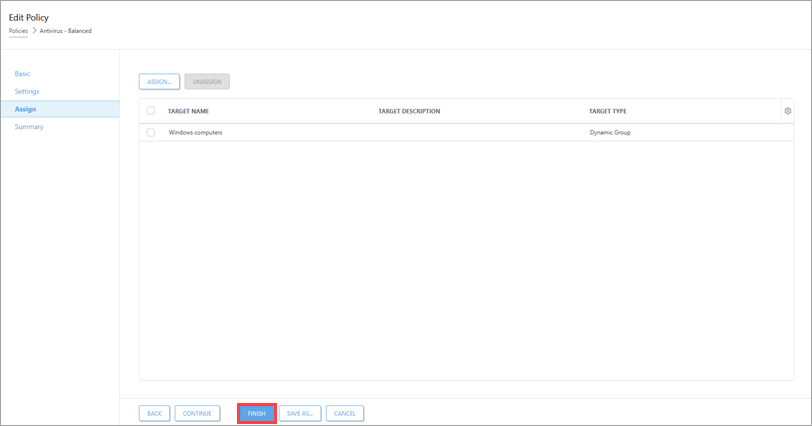
Abbildung 1-5


