Edición
- Configure sus productos ESET para recibir actualizaciones retrasadas del motor de detección
Solución

retrasar las actualizaciones de módulos en estaciones de trabajo cliente que utilicen ESET PROTECT o ESET PROTECT On-Prem
-
Haga clic en Políticas, seleccione la política incorporada y, a continuación, active la casilla de verificación situada junto a la política que desea modificar. Haga clic en Acciones → Editar.
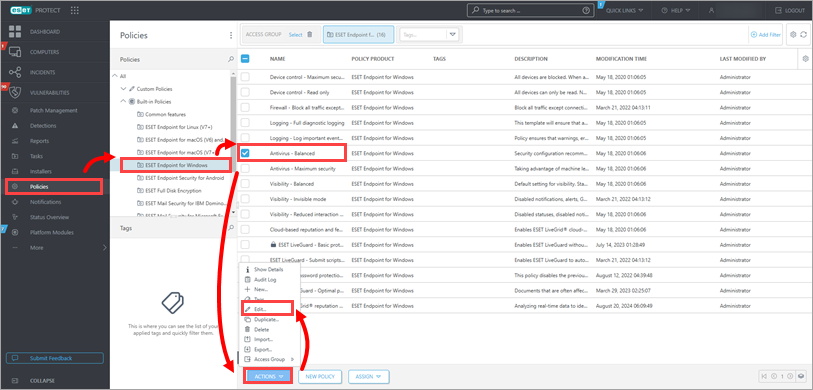
Figura 1-1
-
Haga clic en Configuración → Actualización → Perfiles y expanda Actualizaciones. Seleccione Actualización retardada en el menú desplegable Tipo de actualización.
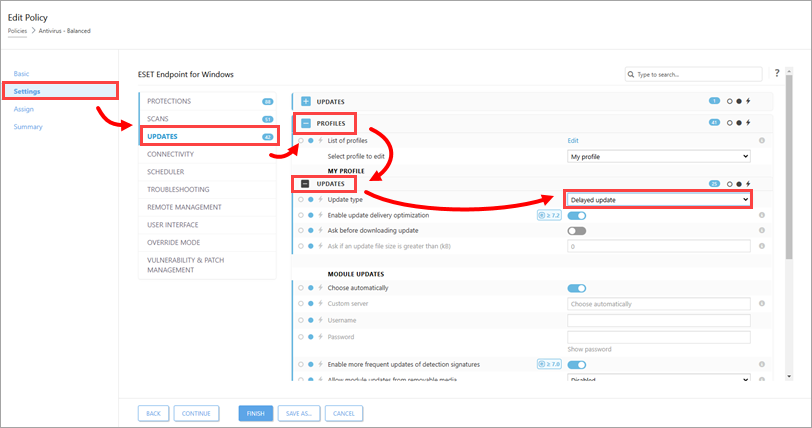
Figura 1-2
-
Haga clic en Asignar → Asignar.
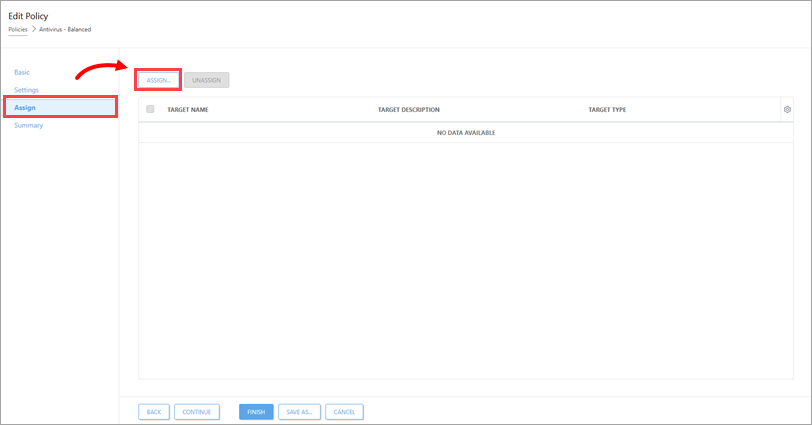
Figura 1-3
-
Para seleccionar todos los dispositivos de un grupo específico, haga clic en el grupo de equipos deseado de la sección Grupos en la parte izquierda de la pantalla (por ejemplo, equipos Windows) y seleccione la casilla de verificación situada junto al nombre de ese grupo. También puede seleccionar los ordenadores cliente por separado haciendo clic en las casillas de verificación situadas junto al nombre del ordenador. Haga clic en Aceptar cuando haya terminado de añadir grupos u ordenadores.
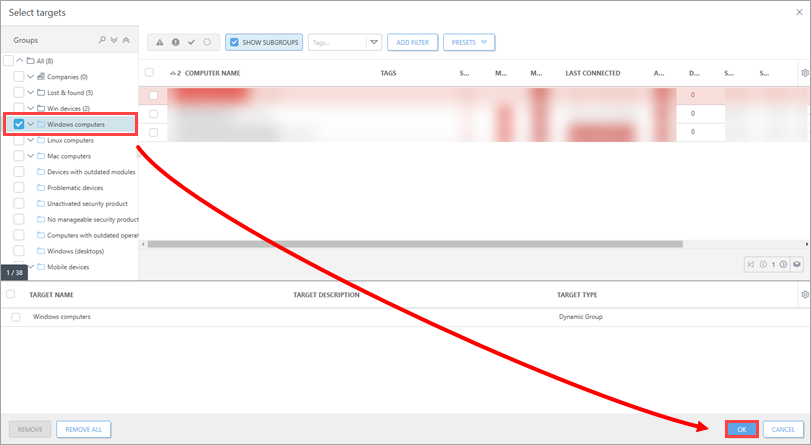
Figura 1-4
-
Haga clic en Finalizar.
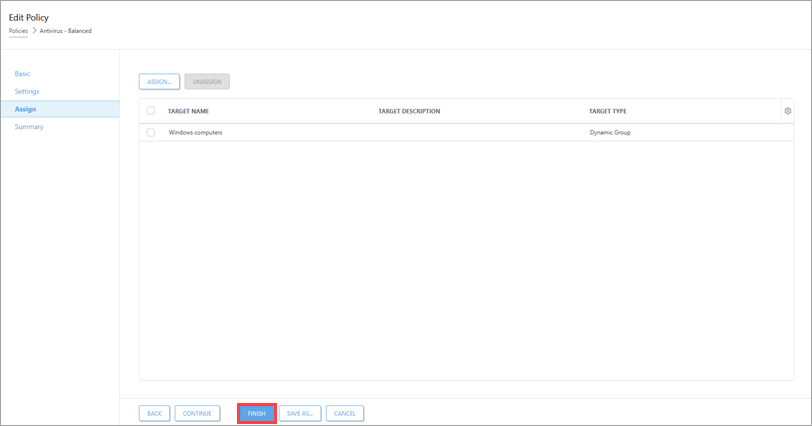
Figura 1-5


