Выпуск
- Автоматическое сканирование съемных носителей в продуктах ESET Windows для дома и малого офиса
Подробности
Нажмите, чтобы развернуть
По умолчанию продукты ESET Windows для дома и малого офиса отображают уведомление о вариантах сканирования, когда вы вставляете съемное медиаустройство в компьютер.
Если включить автоматическое сканирование съемных носителей, уведомление не будет отображаться, а съемные носители будут сканироваться автоматически по умолчанию.
Решение
Включите автоматическое сканирование съемных носителей в уведомлении
-
Вставьте съемный носитель в компьютер.
-
В уведомлении об обнаружении нового устройства установите флажок Всегда использовать выбранный вариант и нажмите Сканировать сейчас.
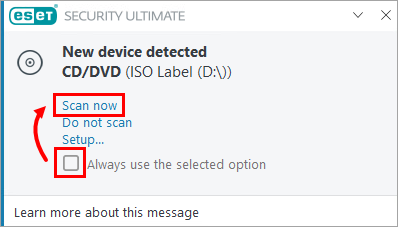
Рисунок 1-1
Включение автоматического сканирования съемных носителей в настройках продукта ESET
-
Откройте главное окно программы вашего продукта ESET Windows.
-
Нажмите клавишу F5, чтобы открыть Расширенные настройки.
-
Щелкните Сканирование → Сканирование устройств → Съемные носители. В раскрывающемся меню Действия после вставки съемного носителя выберите Автоматическое сканирование устройства и нажмите OK.
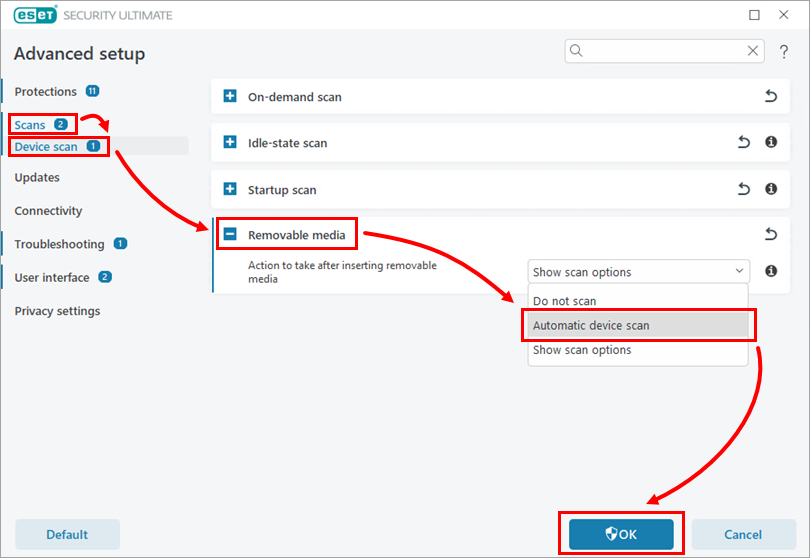
Рисунок 2-1


