Ausgabe
- Automatisches Scannen von Wechseldatenträgern in Ihren ESET Windows Home und Small Office Produkten
Einzelheiten
Zum Erweitern klicken
Standardmäßig zeigen ESET Windows Home- und Small Office-Produkte eine Benachrichtigung über Scan-Optionen an, wenn Sie ein Wechselmedium in Ihren Computer einlegen.
Wenn Sie das automatische Scannen von Wechseldatenträgern aktivieren, wird die Benachrichtigung nicht angezeigt, und Wechseldatenträger werden standardmäßig automatisch gescannt.
Lösung
Aktivieren Sie das automatische Scannen von Wechseldatenträgern in der Benachrichtigung
-
Legen Sie Ihr Wechselmedium in Ihren Computer ein.
-
Aktivieren Sie in der Benachrichtigung Neues Gerät erkannt das Kontrollkästchen Immer die ausgewählte Option verwenden, und klicken Sie auf Jetzt scannen.
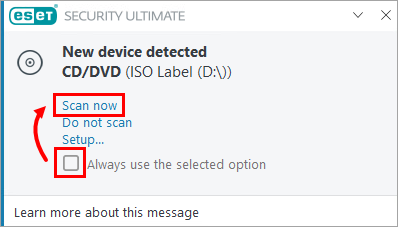
Abbildung 1-1
Aktivieren Sie die automatische Überprüfung von Wechselmedien in den ESET Produkteinstellungen
-
Öffnen Sie das Hauptprogrammfenster Ihres ESET Windows Produkts.
-
Drücken Sie die F5-Taste, um das erweiterte Setup zu öffnen.
-
Klicken Sie auf Scans → Gerätescan → Wechseldatenträger. Wählen Sie aus dem Dropdown-Menü Aktion nach dem Einlegen von Wechselmedien die Option Automatischer Gerätescan und klicken Sie auf OK.
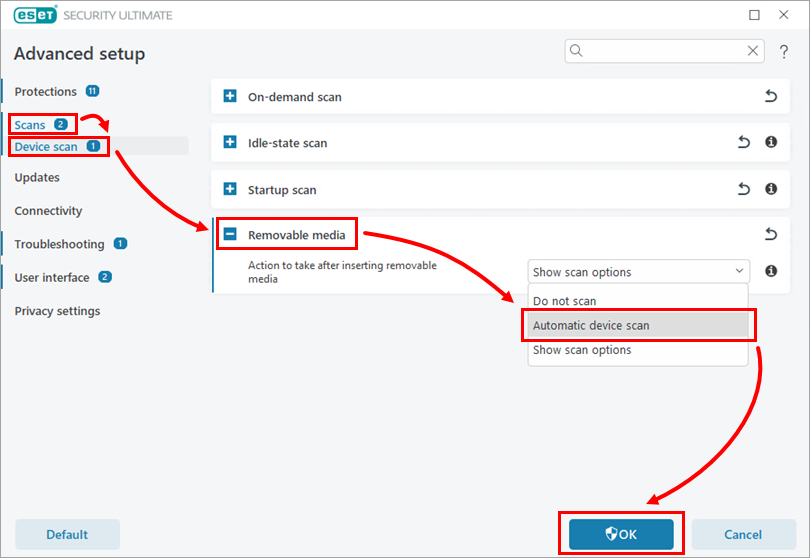
Abbildung 2-1


