Решение
ESET Smart Security и ESET NOD32 Antivirus предоставляют пользователям возможность добавлять к исходящим или входящим сообщениям электронной почты уведомления о том, что сообщение было просканировано и не является зараженным. Удалить эти уведомления или настроить их так, чтобы они появлялись только в зараженных сообщениях электронной почты, очень просто. Чтобы удалить уведомления или настроить их параметры, выполните следующие действия:
- Откройте ESET Smart Security или ESET NOD32 Antivirus. Как открыть продукт ESET?
- Нажмите клавишу F5 на клавиатуре или щелкните значок Состояние защиты → Расширенная настройка , чтобы перейти к дереву расширенных настроек.
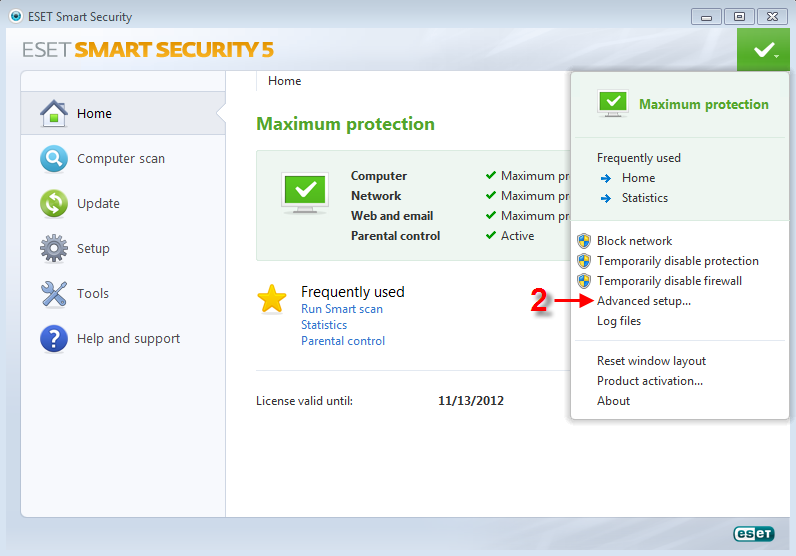
Рисунок 1-1
Щелкните изображение, чтобы просмотреть его в новом окне - В дереве дополнительных настроек разверните раздел Веб и электронная почта и нажмите Защита клиента электронной почты.
- В разделе Оповещения и уведомления задайте личные настройки для входящей и исходящей электронной почты. В приведенном ниже примере уведомления будут добавляться только к зараженным сообщениям электронной почты (см. Рисунок 1-2)
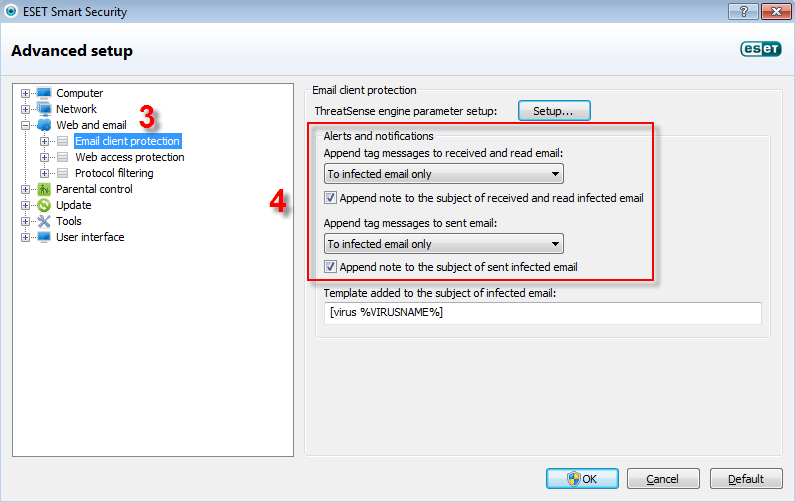
Рисунок 1-2
Нажмите на изображение, чтобы увеличить его в новом окне - Нажмите OK, чтобы подтвердить настройки.
ПРИМЕЧАНИЕ:
Все предыдущие сообщения электронной почты, которые уже были помечены, сохранят исходную метку.


