Edição
- Atualizar o servidor do ESET Endpoint Encryption (EEE)
Solução
- Faça o backup do servidor EEE existente
- Faça o download e atualize para a versão mais recente do servidor EEE
I. Fazer backup do servidor EEE existente
Antes de atualizar seu servidor EEE para a versão mais recente, considere fazer um backup do seu servidor EEE existente. Para obter mais detalhes, visite a Ajuda on-line do backup do servidor do ESET Endpoint Encryption.
II. Faça o download e atualize para a versão mais recente do Servidor EEE
-
Há dois tipos de instaladores:
- Instalador do Windows: Somente atualiza o Servidor EEE. Ele exigirá que você adicione a nova versão do cliente manualmente.
- Instalador tudo em um do Windows: Atualiza os componentes do servidor EEE, PHP, Apache e SQL para a versão mais recente disponível. Ele também inclui os clientes EEE mais recentes disponíveis no servidor EEE.
-
Baixe a versão mais recente do servidor EEE. Você pode instalar a versão mais recente do servidor EEE diretamente sobre a instalação atual. Isso não fará com que você perca nenhuma das suas configurações, assinaturas ou usuários.
-
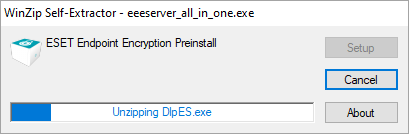
Clique duas vezes no arquivo do instalador. Os arquivos necessários para a instalação serão extraídos do arquivo do instalador.
-
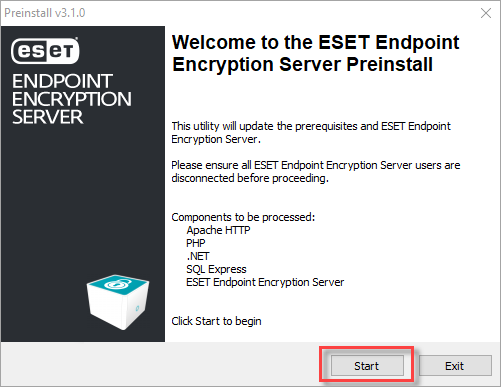
Quando o Assistente de configuração for exibido, clique em Iniciar para iniciar o upgrade.
-
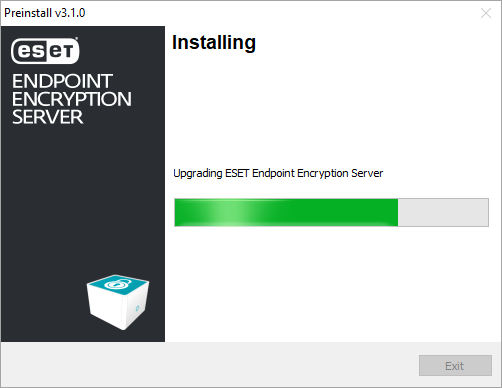
Aguarde a conclusão do processo de instalação.
-
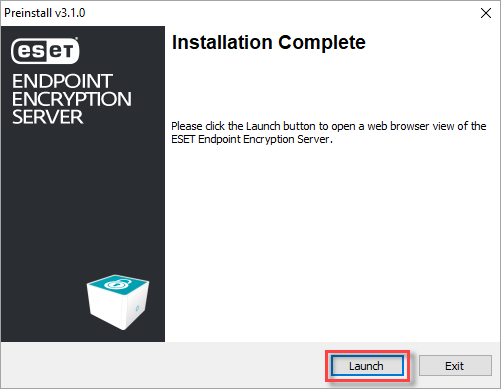
Clique em Launch (Iniciar).
-
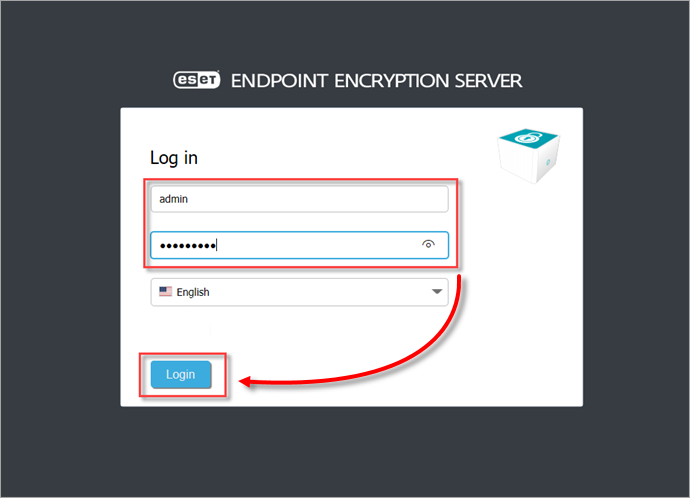
Digite ou copie/cole suas credenciais e clique em Login.