Ausgabe
- Upgrade des ESET Endpoint Encryption (EEE) Servers
Lösung
- Sichern Sie den vorhandenen EEE Server
- Laden Sie die neueste Version des EEE Servers herunter und führen Sie ein Upgrade durch
I. Vorhandenen EEE Server sichern
Bevor Sie ein Upgrade Ihres EEE Servers auf die neueste Version durchführen, sollten Sie ein Backup Ihres bestehenden EEE Servers erstellen. Weitere Informationen finden Sie in der Online-Hilfe von ESET Endpoint Encryption Server Backup.
II. Herunterladen und Aktualisieren auf die neueste Version des EEE Servers
-
Es gibt zwei Arten von Installationsprogrammen:
- Windows-Installationsprogramm: Führt nur ein Upgrade des EEE Servers durch. Sie müssen die neue Client-Version manuell hinzufügen.
- All-in-One Windows-Installationsprogramm: Aktualisiert die Komponenten EEE Server, PHP, Apache und SQL auf die neueste verfügbare Version. Er enthält auch die neuesten EEE-Clients, die im EEE Server verfügbar sind.
-
Laden Sie die neueste Version des EEE Servers herunter. Sie können die neueste Version des EEE Servers direkt über Ihre aktuelle Installation installieren. Dabei gehen keine Ihrer Einstellungen, Abonnements oder Benutzer verloren.
-
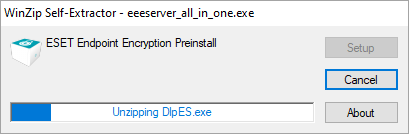
Doppelklicken Sie auf die Installationsdatei. Die für die Installation erforderlichen Dateien werden aus der Installationsdatei extrahiert.
-
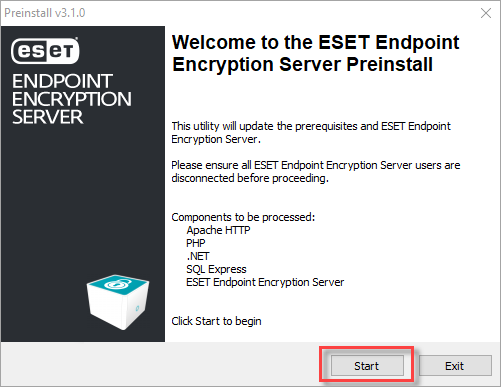
Wenn der Setup-Assistent erscheint, klicken Sie auf Start, um das Upgrade zu starten.
-
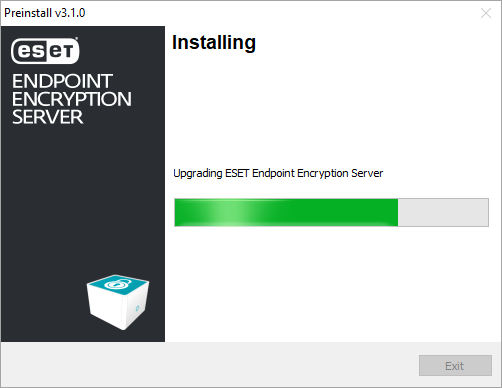
Warten Sie, bis der Installationsvorgang abgeschlossen ist.
-
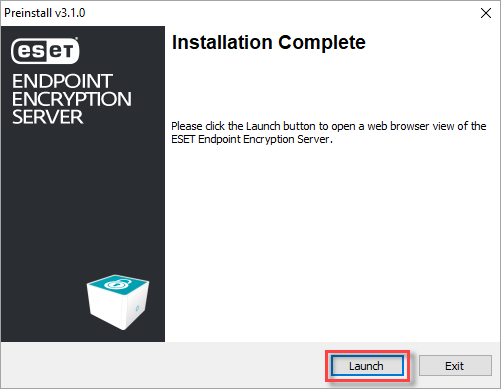
Klicken Sie auf Starten.
-
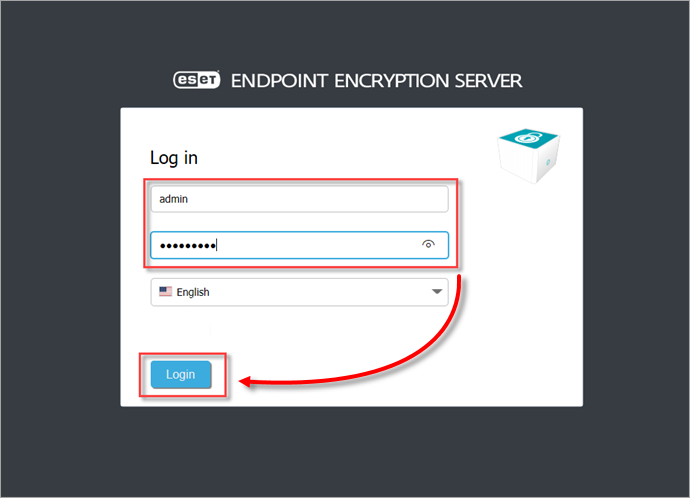
Geben Sie Ihre Anmeldedaten ein oder kopieren/einfügen Sie sie und klicken Sie auf Anmelden.