Wydanie
- Aktualizacja serwera ESET Endpoint Encryption (EEE)
Rozwiązanie
- Utwórz kopię zapasową istniejącego serwera EEE
- Pobierz i zaktualizuj do najnowszej wersji EEE Server
I. Tworzenie kopii zapasowej istniejącego serwera EEE
Przed aktualizacją serwera EEE Server do najnowszej wersji należy rozważyć wykonanie kopii zapasowej istniejącego serwera EEE Server. Aby uzyskać więcej informacji, odwiedź Pomoc online dotyczącą tworzenia kopii zapasowej serwera ESET Endpoint Encryption.
II. Pobieranie i aktualizacja do najnowszej wersji EEE Server
-
Istnieją dwa rodzaje instalatorów:
- Instalator Windows: Aktualizuje tylko EEE Server. Wymaga ręcznego dodania nowej wersji klienta.
- Instalator All-in-one Windows: Aktualizuje komponenty EEE Server, PHP, Apache i SQL do najnowszej dostępnej wersji. Zawiera również najnowsze klienty EEE dostępne w EEE Server.
-
Pobierz najnowszą wersję EEE Server. Najnowszą wersję EEE Server można zainstalować bezpośrednio na bieżącej instalacji. Nie spowoduje to utraty żadnych ustawień, subskrypcji ani użytkowników.
-
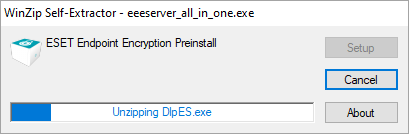
Kliknij dwukrotnie plik instalatora. Pliki wymagane do instalacji zostaną wyodrębnione z pliku instalatora.
-
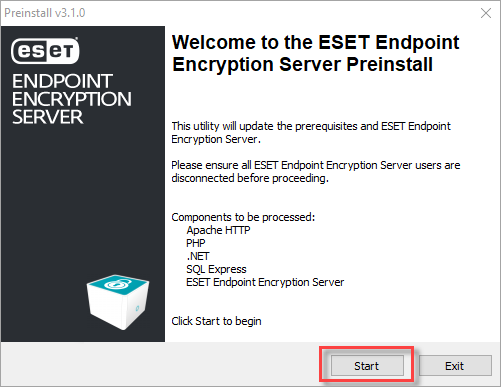
Gdy pojawi się kreator instalacji, kliknij przycisk Start, aby rozpocząć aktualizację.
-
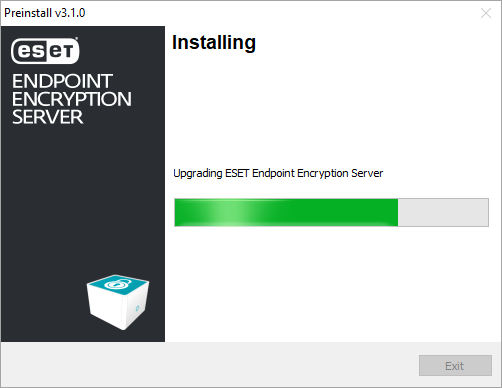
Poczekaj na zakończenie procesu instalacji.
-
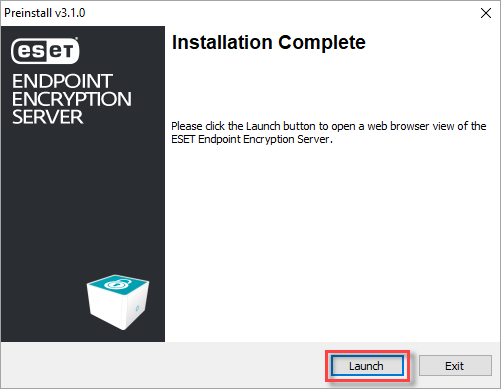
Kliknij Uruchom.
-
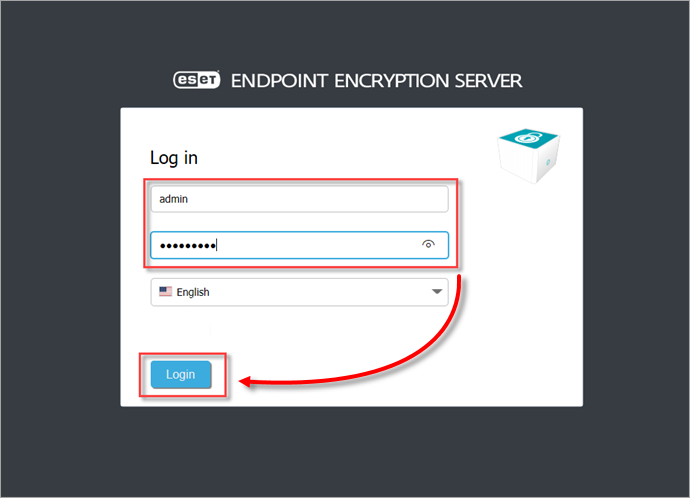
Wpisz lub skopiuj/wklej swoje dane uwierzytelniające i kliknij Login.