Problem
- Chcesz usunąć potencjalnie niechciane aplikacje za pomocą ESET Cyber Security?
- Jak uruchomić skanowanie ze Ścisłym czyszczeniem w ESET Cyber Security?
Rozwiązanie
Potencjalnie niechciane aplikacje są usuwane po uruchomieniu skanowania ze ścisłym czyszczeniem.
Aby uruchomić skanowanie ze ścisłym czyszczeniem w programie ESET Cyber Security, wykonaj poniższe czynności:
-
Kliknij opcję Skanuj, kliknij ikonę ekspandera w obszarze Skanuj komputer, a następnie kliknij opcję Skanuj.
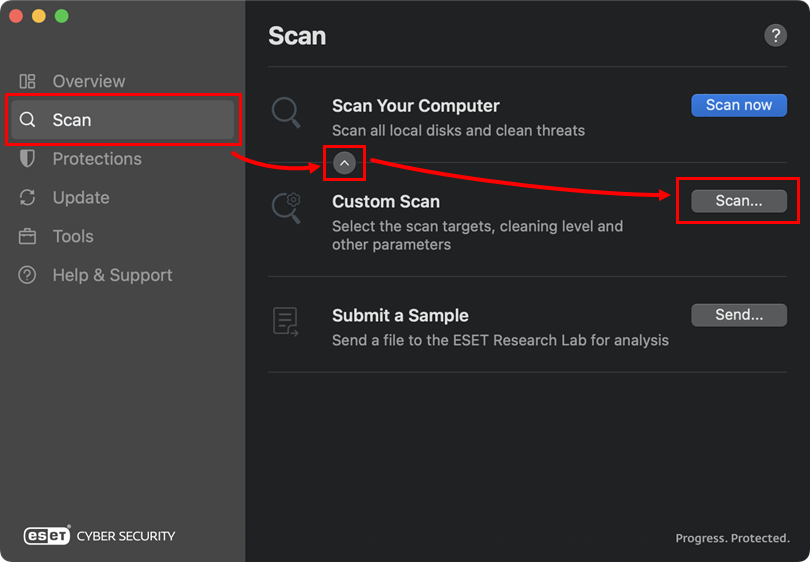
Rysunek 1-1 -
Kliknij ikonę menu (trzy kropki) i kliknij opcję Wybierz profil skanowania.
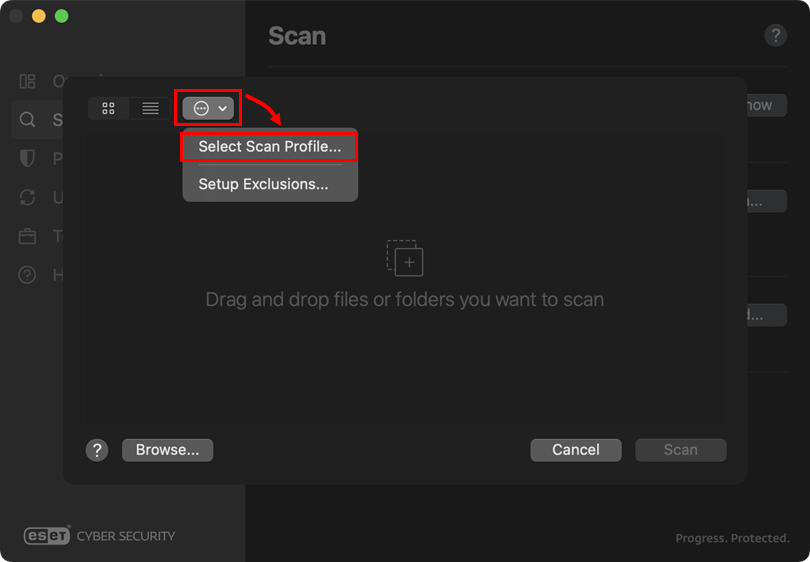
Rysunek 1-2 -
Z menu rozwijanego Cleaning Level (Poziom czyszczenia ) wybierz opcję Strict cleaning (Ścisłe czyszczenie ) (ta opcja może być wybrana domyślnie) i kliknij przycisk OK.
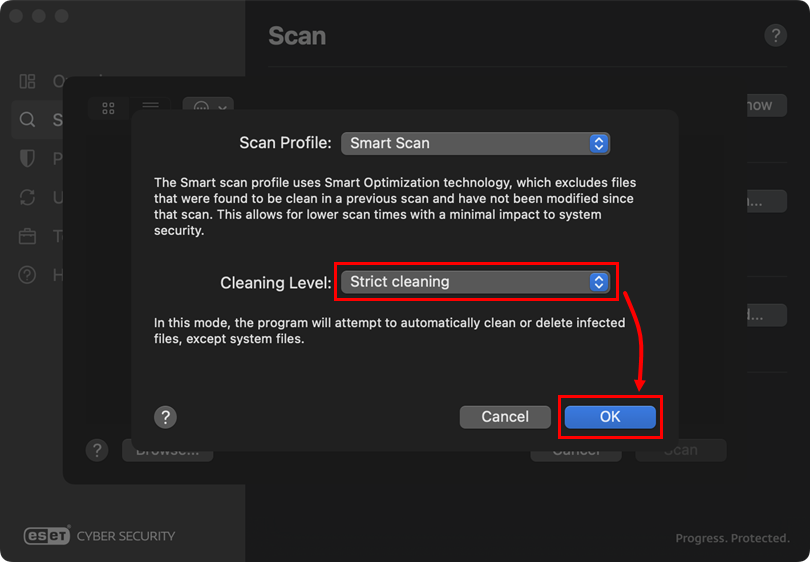
Rysunek 1-3 -
Kliknij przycisk Przeglądaj i wybierz dysk, pliki lub foldery, które chcesz przeskanować (w tym przykładzie wybrano Macintosh HD ), sprawdź swój wybór i kliknij przycisk Skanuj.
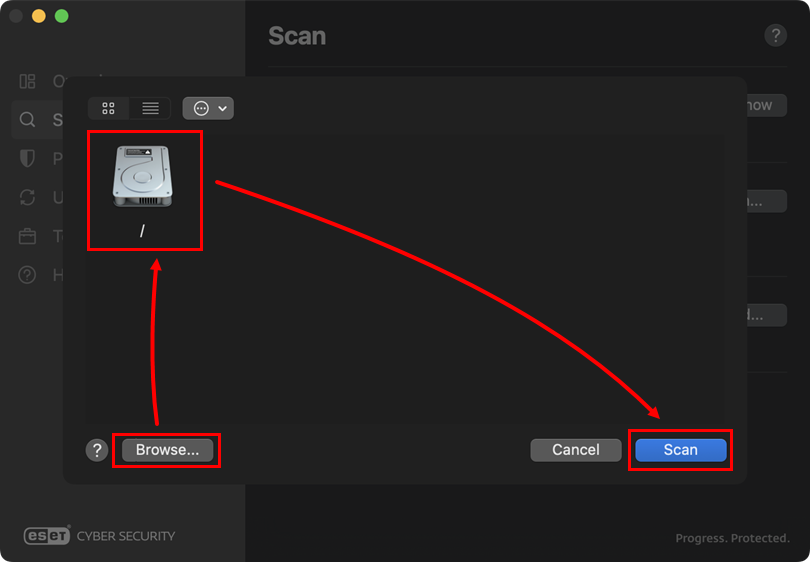
Rysunek 1-4 -
Program ESET Cyber Security podejmie próbę automatycznego wyczyszczenia lub usunięcia wszelkich wykrytych podczas skanowania zagrożeń.


