Probleem
- Strikte opschoning inschakelen om uw ESET-product automatisch potentieel ongewenste toepassingen te laten verwijderen
- Strikte reiniging inschakelen in ESET Cyber Security versie 7 en later
- Strikte opruiming inschakelen in ESET Cyber Security Pro versie 6
Details
Klik om uit te breiden
Potentieel Ongewenste Toepassingen is een brede categorie software waarvan de intentie niet zo eenduidig kwaadaardig is als bij andere soorten malware, zoals virussen of trojans. Het kan extra ongewenste software installeren, het gedrag van het digitale apparaat wijzigen of activiteiten uitvoeren die niet zijn goedgekeurd of verwacht door de gebruiker.
Lees meer over Potentieel ongewenste toepassingen.
Oplossing
Schakel Strikte opschoning in ESET Cyber Security versie 7 en hoger in
-
Klik op Computerscan, klik op de uitbreider en klik op Scannen.
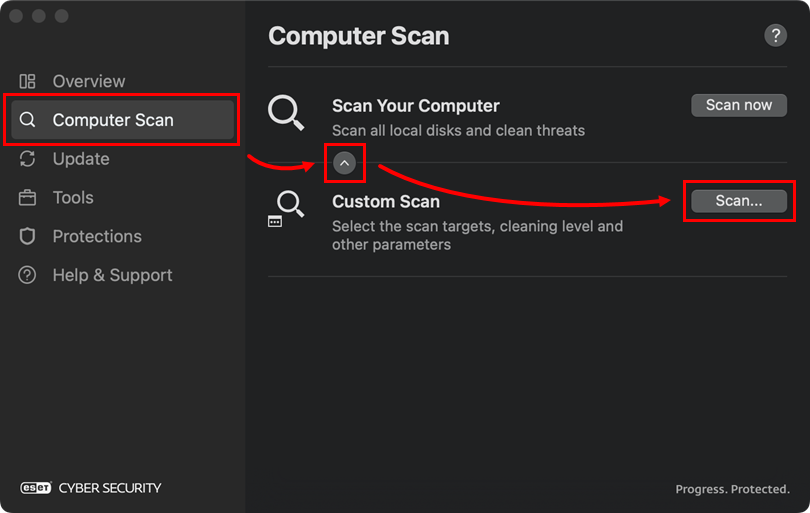
Afbeelding 1-1 -
Klik op het menupictogram en klik op Scanprofiel selecteren.
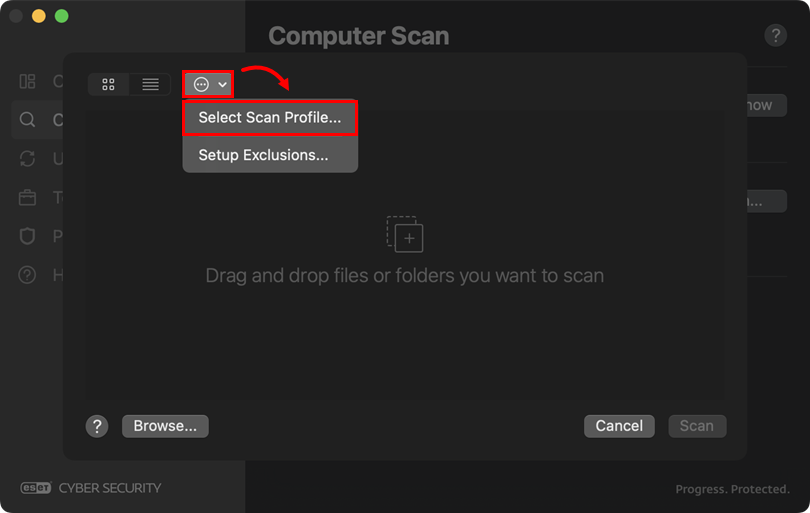
Afbeelding 1-2 -
Selecteer Strikte reiniging in het vervolgkeuzemenu Reinigingsniveau (deze optie is mogelijk standaard ingesteld) en klik op OK.
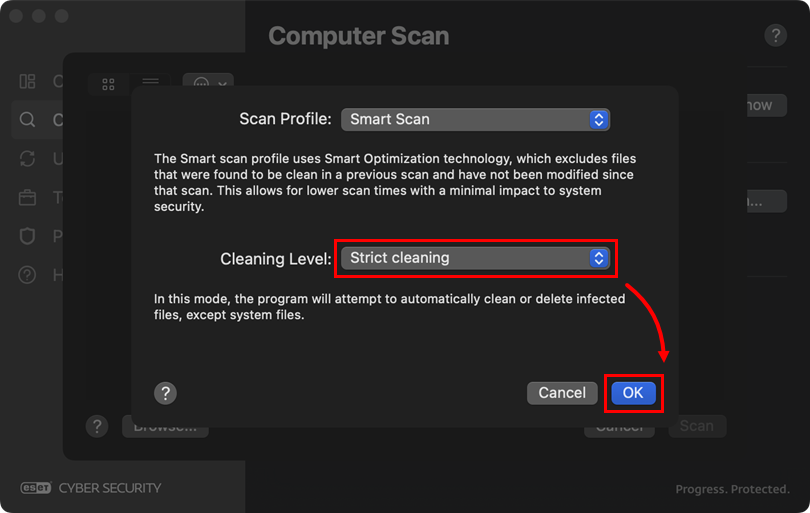
Figuur 1-3 -
Klik op Bladeren en selecteer de schijf, bestanden of mappen die u wilt scannen (in dit voorbeeld is Macintosh HD geselecteerd), controleer uw selectie en klik op Scannen.
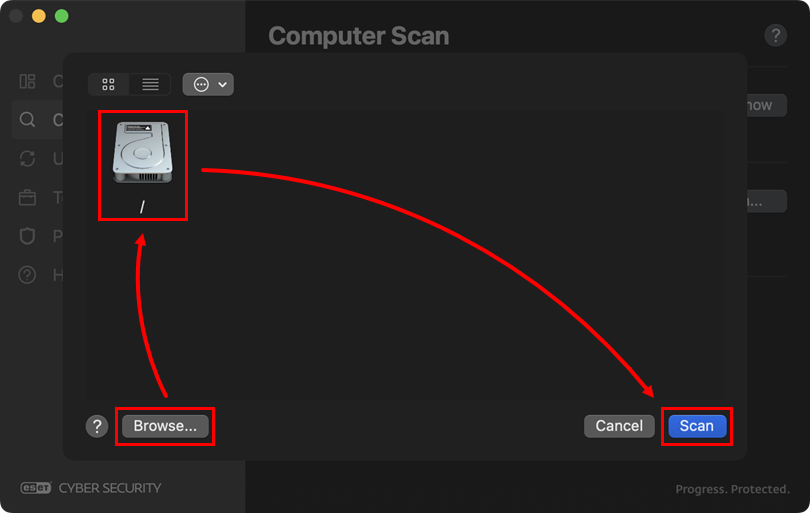
Afbeelding 1-4 -
Uw ESET Cyber Security zal proberen om automatisch alle detecties die door de scan worden gevonden op te ruimen of te verwijderen.
-
Klik op Computerscan → Aangepast scannen.
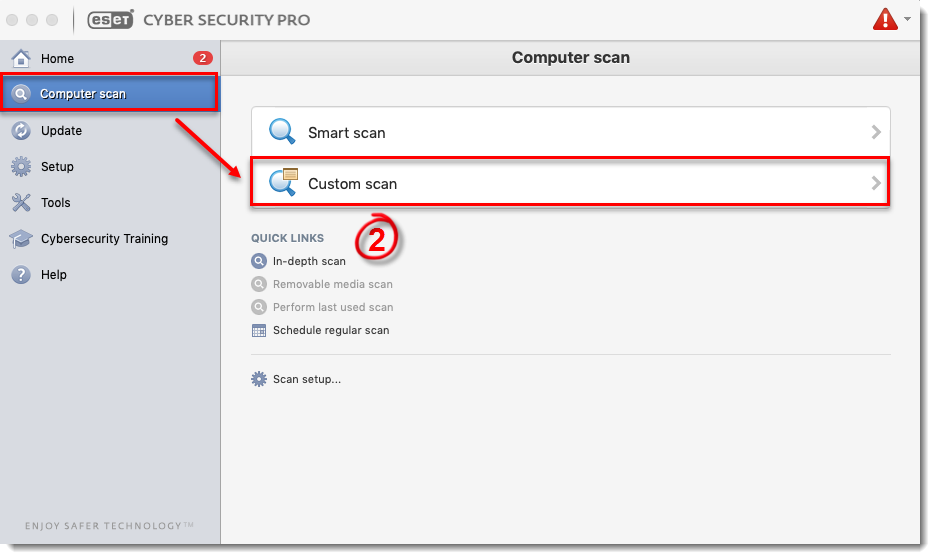
Afbeelding 2-1 -
Schakel het selectievakje naast uw harde schijf in en klik op Instellen.
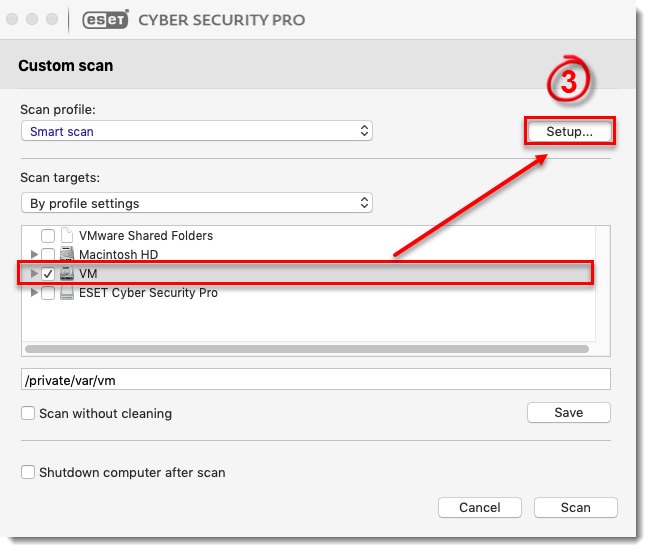
Afbeelding 2-2 -
Klik op Opschonen, verplaats de schuifbalk naar Strikte opschoning en klik op OK.
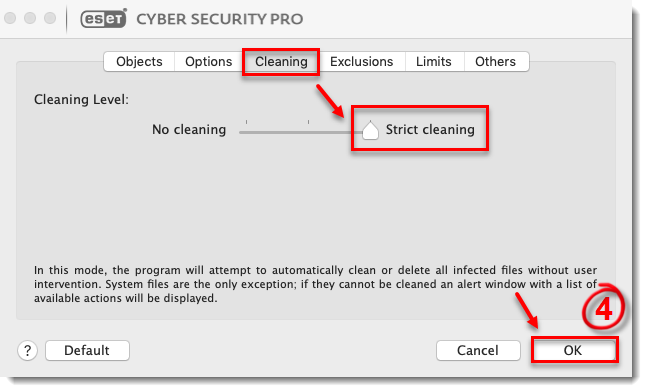
Afbeelding 2-3
-
Klik op Scannen.
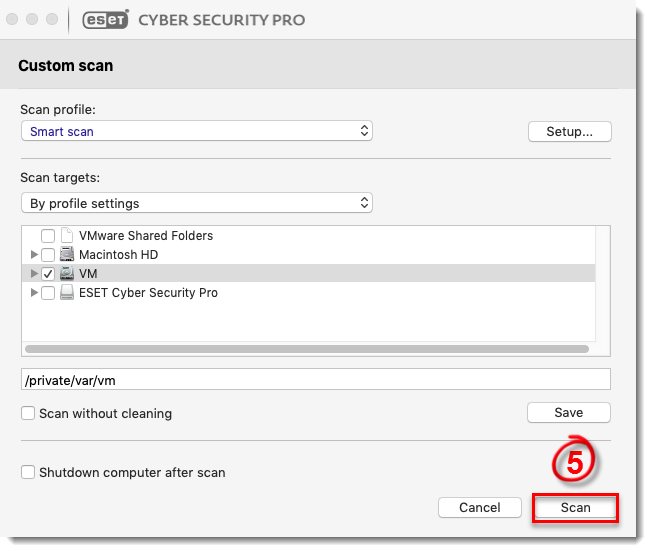
Afbeelding 2-4 -
Je ESET home-product voor macOS probeert automatisch alle detecties die door de scan zijn gevonden, op te schonen of te verwijderen.


