Problem
- Skonfiguruj ustawienia powiadomień o aktualizacjach, wykrytych zagrożeniach, błędach systemowych i stanie aplikacji
Rozwiązanie
-
Otwórz główne okno programu aplikacji ESET dla systemu Windows.
-
Naciśnij klawisz F5, aby przejść do ustawień zaawansowanych.
-
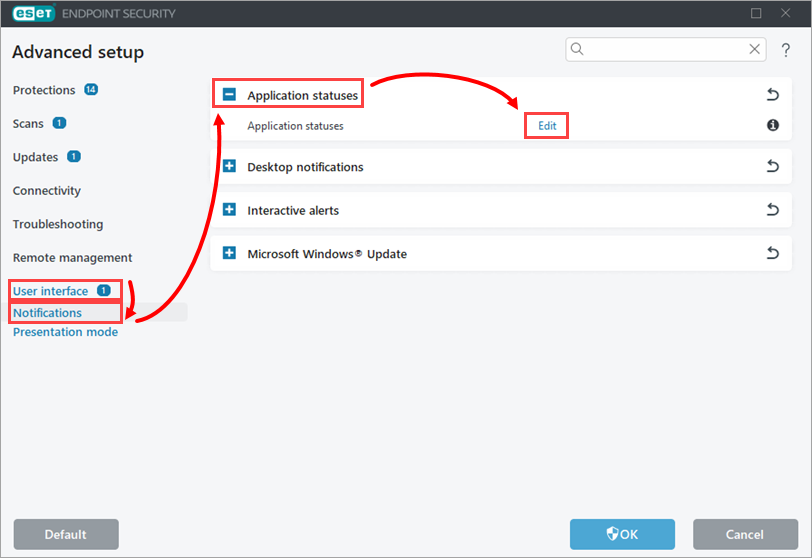
Kliknij Interfejs użytkownika → Powiadomienia, rozwiń opcję Stany aplikacji, a następnie kliknij Edytuj obok pozycji Stany aplikacji.
Zobacz szczegółowy opis ustawień „Stany aplikacji”.
-
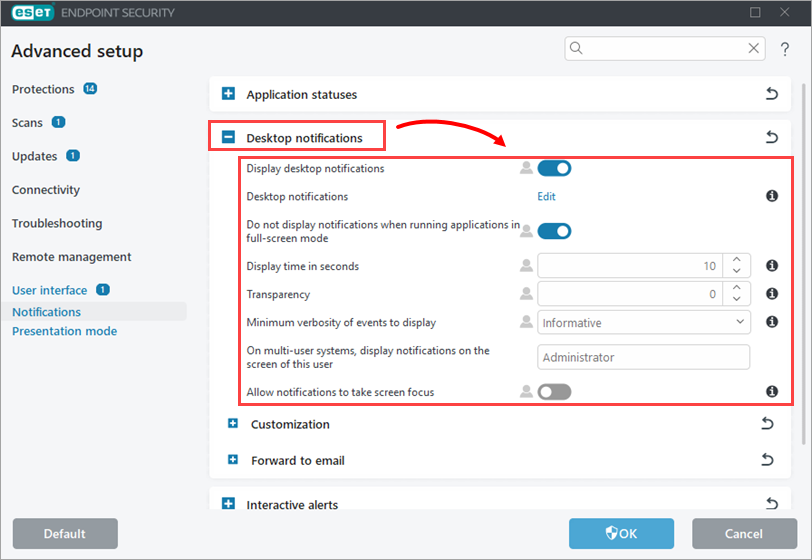
Rozwiń opcję Powiadomienia na pulpicie i skonfiguruj ustawienia zgodnie z własnymi preferencjami.
Zobacz szczegółowy opis ustawień Powiadomień na pulpicie.
-
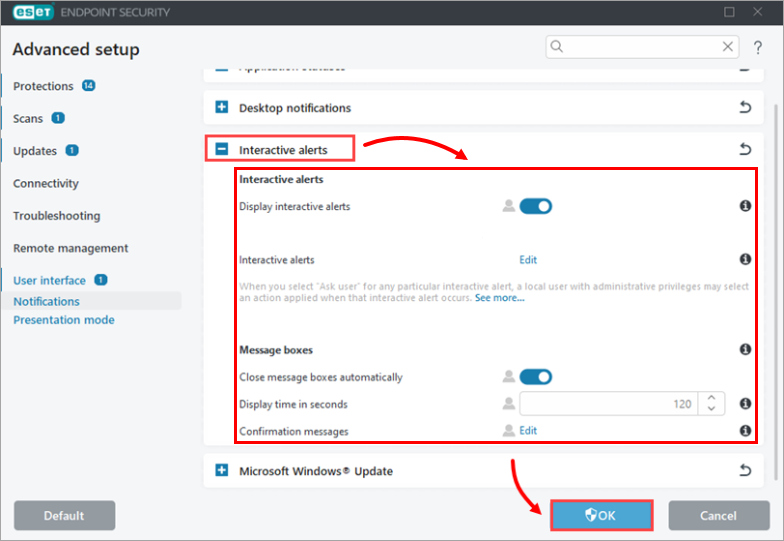
Rozwiń sekcję „Alerty interaktywne ” i skonfiguruj ustawienia zgodnie z własnymi preferencjami. Kliknij „OK”, aby zapisać zmiany i zamknąć okno „Ustawienia zaawansowane”.
Zobacz szczegółowy opis ustawień „Alerty interaktywne”.