Probleem
Oplossing
Controleer de regels voor apparaatbeheer van eerdere ESET macOS-producten
- Bij migratie van oudere ESET Endpoint Security worden automatisch standaardregels gemaakt om eerdere instellingen voor mediabesturing na te bootsen.
- Regels worden top-down geprioriteerd. De eerste passende regel wordt toegepast.
- Apparaatcontrole regels worden geëvalueerd op basis van een gebruiker OF groep match. Dit gedrag verschilt van eerdere versies (v6.x), die vereisten dat zowel de gebruiker als de groep overeenkwamen (AND logica).
- Gebruikers en groepen worden gevalideerd aan de hand van de SID van de gebruiker (niet aan de hand van de UID of gebruikersnaam).
- Het systeem koppelt externe schijven onder de root gebruiker. Daarom zal de mount-operatie worden toegestaan als ten minste één regel toegang verleent aan een gebruiker of groep.
Blokkeer verwisselbare media (bijvoorbeeld USB flash drives, CD-ROM's) voor toegang tot je computer
-
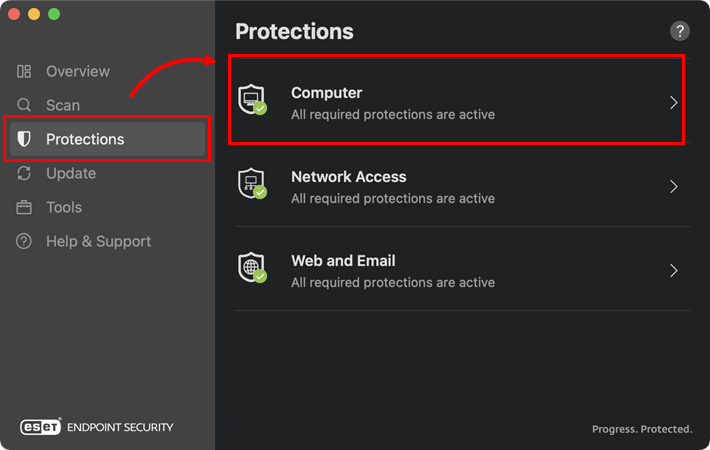
Klik op Beveiligingen → Computer.
-
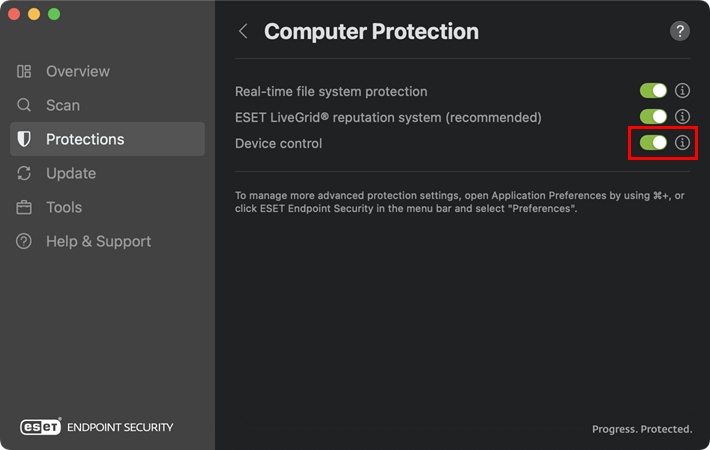
Klik op het schakelaartje naast Apparaatbeheer en klik op het pictogram ℹ.
-
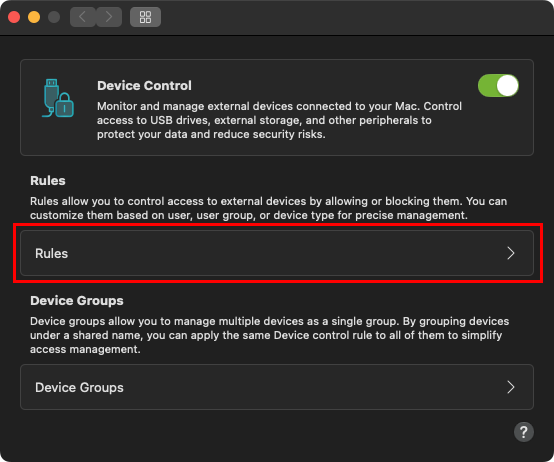
Selecteer Regels in het venster Apparaatcontrole.
-
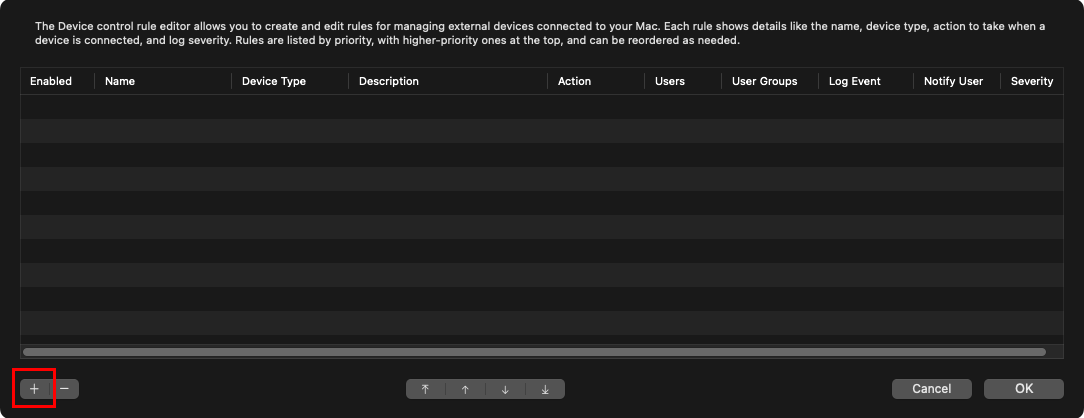
Klik in het venster Regels op het pictogram + in de rechterbovenhoek.
-
Kies een naam voor de regel, selecteer de actie die moet worden ondernomen voor de regel, het apparaattype en de gebruikers of gebruikersgroepen waarop de regel wordt toegepast. Klik op OK om de regel op te slaan en toe te passen.
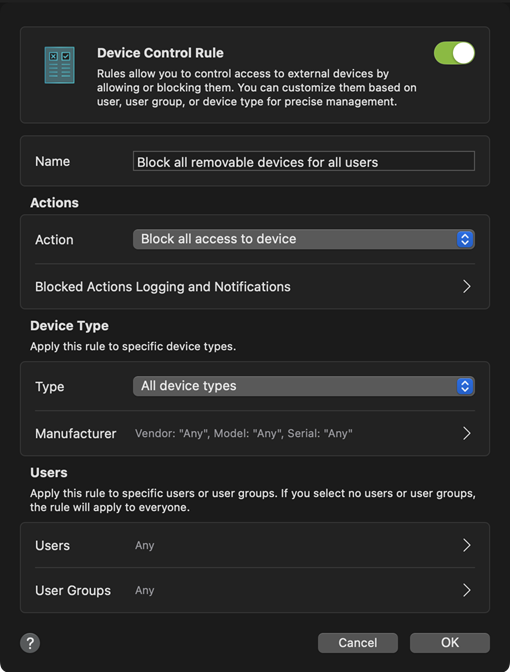
Regels voor apparaatcontrole instellen vanuit ESET PROTECT
U kunt regels voor apparaatcontrole toevoegen, wijzigen of een rapport voor apparaatcontrole maken met ESET PROTECT. Voor meer informatie en een stapsgewijze handleiding bezoek dit ESET Knowledgebase artikel.


