問題
解決方法
以前の ESET macOS 製品のデバイス制御ルールを確認する
- 旧 ESET Endpoint Security から移行する場合、以前のメディア制御設定を模倣したデフォルトルールが自動的に作成されます。
- ルールはトップダウンで優先されます。最初に一致したルールが適用されます。
- デバイス制御ルールは、ユーザーまたはグループの一致に基づいて評価されます。この動作は、ユーザーとグループの両方が一致する必要があった以前のバージョン(v6.x)とは異なります(ANDロジック)。
- ユーザーとグループは、ユーザーUIDやユーザー名ではなく、ユーザーSIDによって検証されます。
- システムはrootユーザーで外部ディスクをマウントする。したがって、少なくとも1つのルールが任意のユーザーまたはグループに対してアクセスを許可していれば、マウント操作は許可される。
リムーバブルメディア(USBフラッシュドライブ、CD-ROMなど)からのコンピュータへのアクセスをブロックする
-
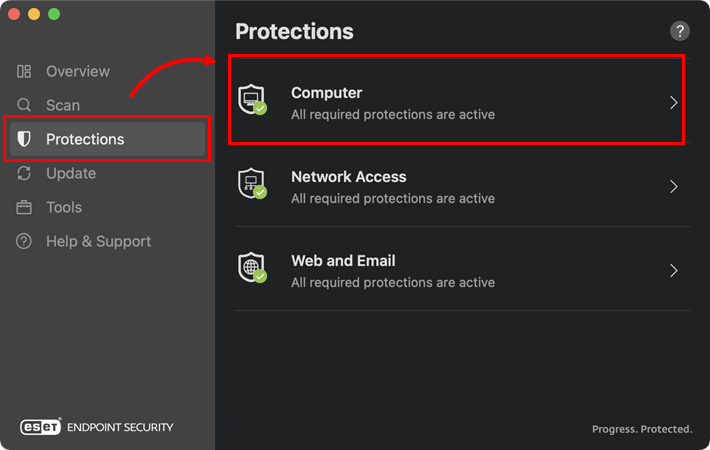
保護 →コンピュータ」をクリックします。
-
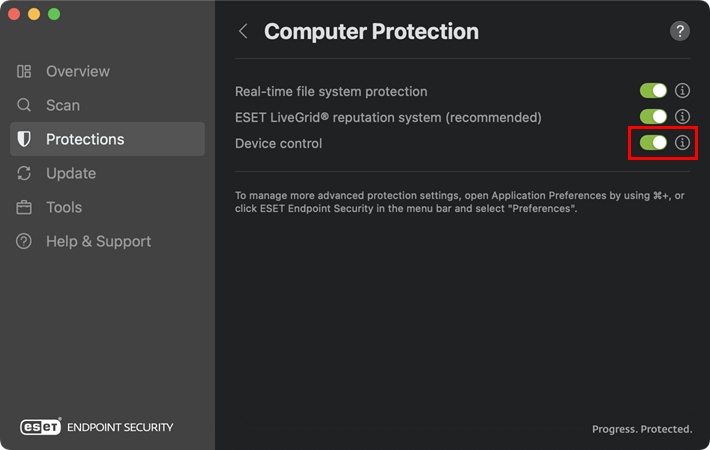
デバイスコントロールの 横のトグルをクリックし、ℹアイコンをクリックします。
-
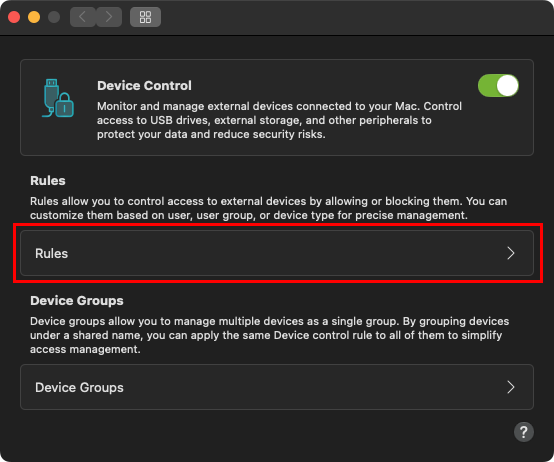
デバイスコントロール]ウィンドウで[ルール]を選択します。
-
Rules(ルール) ウィンドウで、右上隅の+アイコンをクリックします。
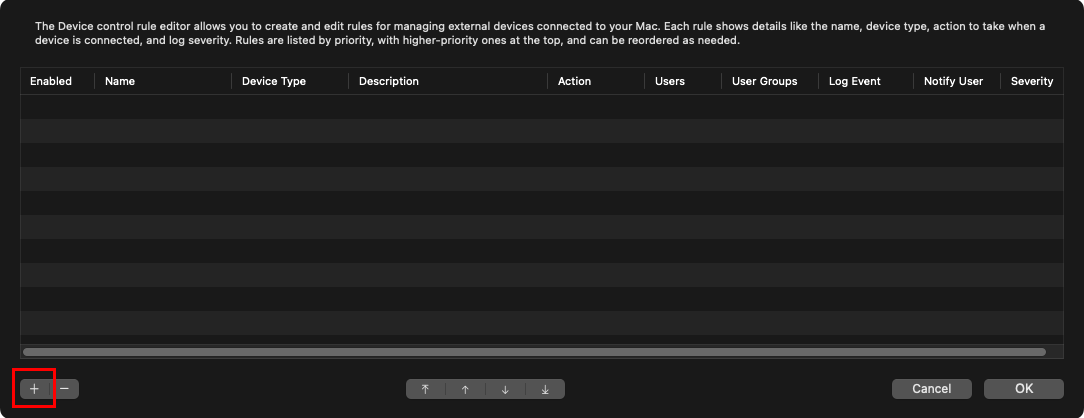
-
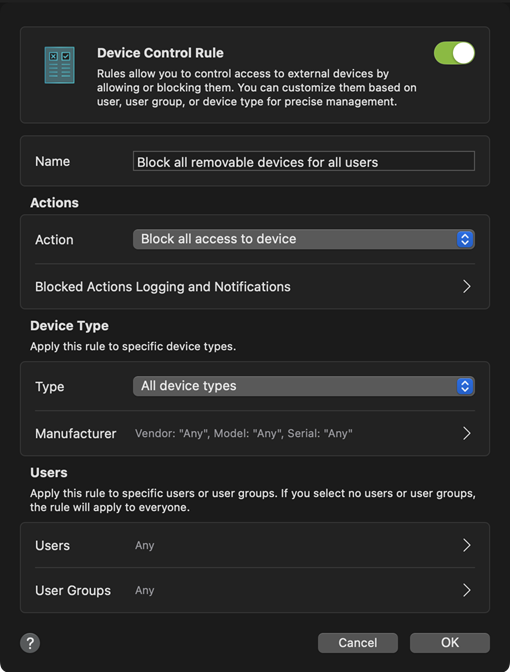
ルールの名前(Name )、ルールのアクション(Action to take for the rule)、デバイスタイプ(Device type)、ルールを適用するユーザー またはユーザーグループ( Users orUser Groups)を選択します。OK]を クリックしてルールを保存し、適用します。